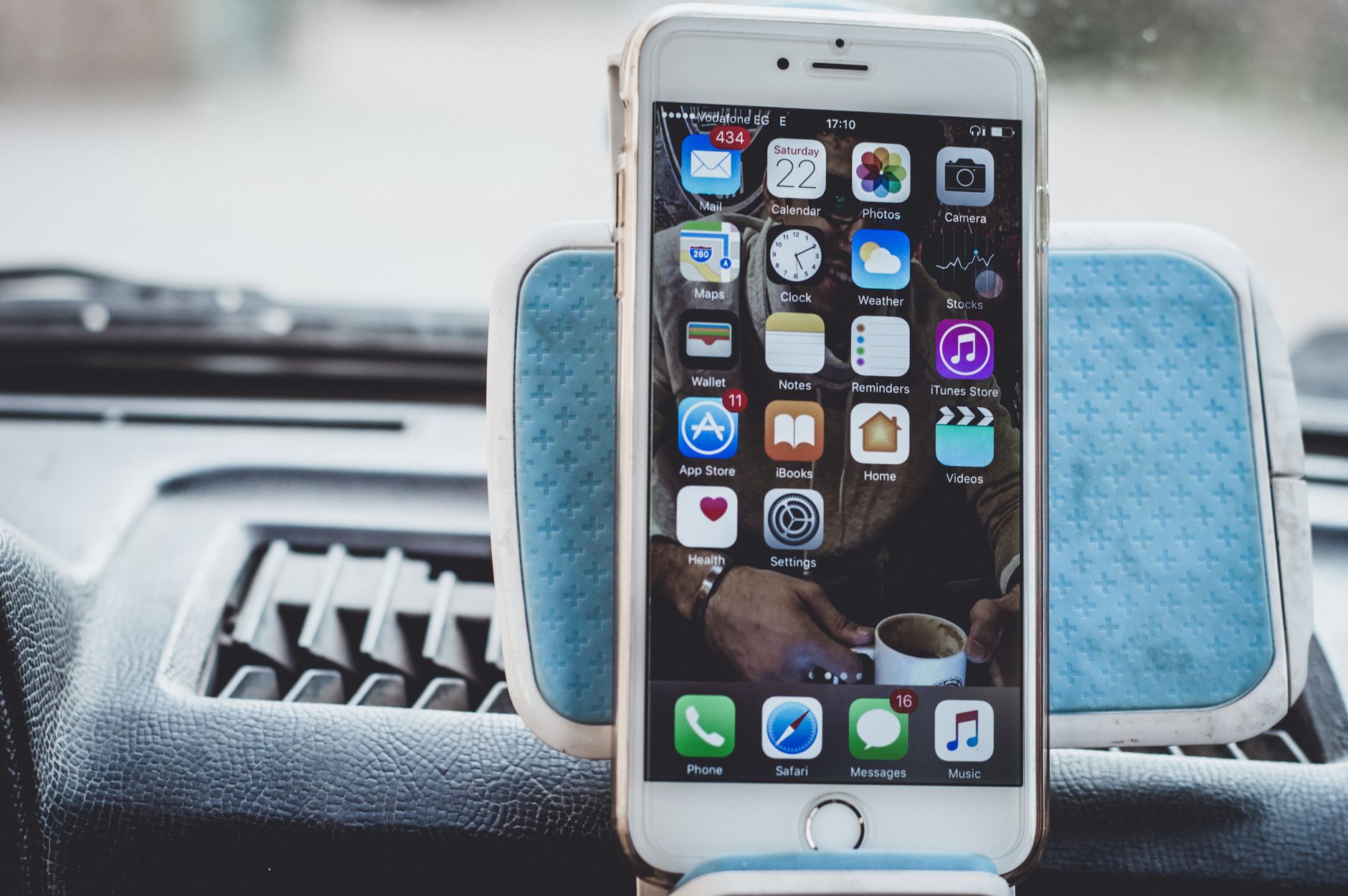
Jak działa łączność iPhone / Android Auto w Peugeocie – obraz całości
Android Auto a Apple CarPlay – o co w tym chodzi
Android Auto i Apple CarPlay to dwa różne „mosty” pomiędzy telefonem a systemem multimedialnym Peugeot. Android Auto obsługuje głównie telefony z Androidem, a CarPlay – iPhone’y. Cel obu rozwiązań jest ten sam: przenieść kluczowe funkcje telefonu (nawigacja, muzyka, rozmowy, wiadomości) na ekran w samochodzie i sterować nimi z kierownicy lub ekranu dotykowego.
W praktyce oznacza to, że system w Peugeocie odtwarza interfejs przygotowany przez Google lub Apple, a nie „swój” odtwarzacz muzyki czy swoją nawigację. Peugeot odpowiada za wyświetlanie, dotyk, dźwięk i łączność (USB, Bluetooth, Wi‑Fi), a telefon – za aplikacje, internet, lokalizację i przetwarzanie danych.
Jeśli gdzieś pojawia się problem z łącznością, zerwaniem połączenia czy brakiem dźwięku, przyczyna zwykle leży w jednym z czterech elementów: telefon, kabel, gniazdo USB w aucie lub oprogramowanie (w Peugeocie lub w telefonie). Cała diagnostyka sprowadza się do sprawdzenia tych elementów krok po kroku.
Systemy multimedialne Peugeot: NAC, SMEG, RCC, i‑Cockpit
Peugeot przez lata stosował różne generacje systemów multimedialnych. W kontekście Android Auto i CarPlay najczęściej spotykane są:
SMEG / SMEG+ – starszy system, montowany m.in. w 208/2008/308 I, 3008 I, 5008 I. W wielu wersjach nie obsługuje Android Auto / CarPlay lub wymaga bardzo konkretnych wersji oprogramowania.
NAC (Navigation Audio Connectée) – nowszy system, obecny m.in. w 3008 II, 5008 II, 308 II po liftingu, 508 II, 208 II, 2008 II. To on najczęściej współpracuje z Android Auto i Apple CarPlay.
RCC – prostszy system (bez nawigacji), ale w nowszych rocznikach zwykle również pozwala na Android Auto / CarPlay.
i‑Cockpit / i‑Cockpit Amplify – to nazwa koncepcji kokpitu, nie samej jednostki multimedialnej, ale często w skrócie tak nazywa się cały system z dużym ekranem.
Znajomość typu systemu jest istotna, bo procedura aktualizacji, dostępność Android Auto / CarPlay oraz położenie portów USB może się różnić między modelami i rocznikami. Informacje o wersji systemu zwykle kryją się w menu ustawień, w zakładkach „System”, „Informacje o systemie” lub „Wersja oprogramowania”.
Przewodowe i bezprzewodowe połączenie w Peugeocie
W większości Peugeotów Android Auto i CarPlay działa przewodowo – przez kabel USB. Bezprzewodowe CarPlay (po Wi‑Fi/Bluetooth) pojawia się dopiero w najnowszych generacjach systemów, zwykle w nowszych rocznikach 208, 2008, 308, 3008, 508 i e‑Peugeotów.
Typowe scenariusze połączenia:
Android Auto przewodowe – telefon z Androidem podłączony kablem USB do właściwego portu w Peugeocie, Bluetooth może być włączony, ale sam przesył obrazu i dźwięku idzie przez USB.
Apple CarPlay przewodowe – iPhone podłączony kablem Lightning–USB lub USB‑C–USB do portu w Peugeocie, dźwięk idzie przez USB.
CarPlay bezprzewodowe – iPhone łączy się z autem przez Bluetooth, a następnie zestaw tworzy połączenie Wi‑Fi. Kabel nie jest potrzebny do przesyłania danych, ale wielu kierowców i tak podłącza go do ładowania.
Jeżeli Twój Peugeot oficjalnie nie ma bezprzewodowego CarPlay, a pojawia się taka opcja po dołożeniu modułu z rynku wtórnego, trzeba pamiętać, że problemy z łącznością mogą wynikać właśnie z tego dodatkowego adaptera.
Co musi zagrać, żeby łączność była stabilna
Stabilne działanie Android Auto / CarPlay w Peugeocie to efekt współpracy kilku elementów:
Telefon – odpowiednia wersja Androida / iOS, włączone funkcje Android Auto / CarPlay, brak agresywnego oszczędzania energii, brak blokad bezpieczeństwa przeszkadzających w łączności.
Kabel USB – sprawny, najlepiej krótki (0,5–1 m), z możliwością transmisji danych, nie tylko ładowania.
Gniazdo USB w Peugeocie – nieuszkodzone mechanicznie, niezabrudzone, właściwe (nie każdy port obsługuje dane).
Oprogramowanie w aucie – aktualna wersja firmware’u systemu NAC/SMEG/RCC, poprawiająca błędy i dodająca zgodność z nowszymi telefonami.
Gdy pojawia się „Peugeot Android Auto nie działa”, trzeba przejść przez te cztery obszary po kolei i cierpliwie wyłapać najsłabszy punkt.
Źródło: Pexels | Autor: Jonas Svidras
Sprawdzenie podstaw – zanim zaczną się skomplikowane działania
Wymagane wersje Android i iOS oraz aktualizacje aplikacji
Android Auto i Apple CarPlay mają minimalne wymagania systemowe. W przybliżeniu:
Android Auto – w większości przypadków Android 6.0 lub nowszy; w najnowszych telefonach Android Auto jest częścią systemu (bez osobnej aplikacji), ale aktualizuje się przez Sklep Play.
Apple CarPlay – CarPlay dostępny jest od iOS 7.1, ale w praktyce do stabilnej pracy z nowszymi Peugeotami lepiej używać iOS 12 lub nowszych (a im nowsza wersja, tym zwykle lepsza kompatybilność).
Jeśli pojawiają się dziwne błędy, rozłączanie lub „Peugeot brak dźwięku CarPlay”, pierwszym krokiem jest sprawdzenie aktualizacji:
systemu Android / iOS,
aplikacji Android Auto (w Sklepie Play),
kluczowych aplikacji: Map Google, Spotify, Apple Maps, komunikatorów.
Ciekawostka z praktyki: część problemów z Android Auto znika po prostej aktualizacji aplikacji Google i Usług Google Play, które działają „w tle” i odpowiadają za komunikację z samochodem.
Włączone funkcje w telefonie: Android Auto, CarPlay, Siri, zgody
Bez poprawnej konfiguracji w telefonie system Peugeota nawet nie dostanie szansy, by się połączyć. Kilka rzeczy do sprawdzenia:
Android
W ustawieniach telefonu, w sekcji „Połączone urządzenia” lub podobnej, powinien być aktywny Android Auto.
Włącz zgodę na korzystanie z Android Auto w samochodzie – po pierwszym podłączeniu telefonu do Peugeota na ekranie pojawi się komunikat z pytaniem o zezwolenie; trzeba go zaakceptować.
Sprawdź, czy tryb „Tylko ładowanie” nie jest domyślny po podłączeniu do USB – telefon powinien przejść w tryb „Przesył plików” lub „Android Auto”.
iPhone
Wejdź w Ustawienia > Ogólne > CarPlay i upewnij się, że CarPlay jest włączony i Peugeot nie figuruje na liście „Zapomniane samochody”.
Sprawdź, czy Siri jest włączona – część funkcji CarPlay wykorzystuje Siri, a jej wyłączenie potrafi powodować problemy z uruchomieniem CarPlay.
Jeśli korzystasz z bezprzewodowego CarPlay, włącz Wi‑Fi i Bluetooth w iPhonie.
W obu systemach trzeba też zaakceptować zgody na dostęp do kontaktów, wiadomości, mikrofonu oraz powiadomień. Brak zgody nie zablokuje całego CarPlay czy Android Auto, ale może dawać wrażenie „niedziałania” niektórych funkcji.
Jakość i rodzaj kabla USB – kluczowy, a często ignorowany element
Przy diagnostyce zawsze warto założyć, że kabel jest winny, dopóki się nie udowodni, że jest inaczej. Typowe objawy słabego lub nieodpowiedniego kabla:
telefon ładuje się, ale Peugeot Android Auto nie działa (system nie widzi telefonu jako urządzenia danych),
Android Auto / CarPlay zrywa połączenie po kilku minutach jazdy,
przy lekkim poruszeniu kablem na konsoli środkowej połączenie resetuje się.
Do połączenia z Peugeocie warto użyć:
kabla możliwie krótkiego (0,5–1 m),
oryginalnego lub markowego (sprawdzone marki zamiast najtańszych „no name”),
kabla „do danych”, nie tylko „do ładowania” – niektóre tanie przewody mają wyprowadzoną tylko parę zasilającą.
Dla iPhone’ów istotna jest certyfikacja MFi (Made for iPhone). Brak tej certyfikacji bywa źródłem problemów z CarPlay, szczególnie wrażliwym na jakość kabla.
Które gniazdo USB w Peugeocie obsługuje Android Auto / CarPlay
W wielu modelach Peugeot z przodu znajdziesz więcej niż jedno gniazdo USB. Jedno z nich może służyć wyłącznie do ładowania, a inne – do transmisji danych dla Android Auto / CarPlay. Sytuacja często wygląda tak:
port USB przy półce na telefon / przy gnieździe AUX – zwykle to główny port do danych,
dodatkowe porty USB w konsoli środkowej, przy tylnych siedzeniach lub w podłokietniku – często tylko ładowanie.
Jeśli telefon ładuje się, ale system nie rozpoznaje Android Auto / CarPlay, warto przetestować inne gniazdo USB w tym samym aucie. Instrukcja samochodu zazwyczaj zawiera informację, które porty obsługują dane.
Pierwsze parowanie telefonu z Peugeotem – konfiguracja krok po kroku
Przygotowanie samochodu przed podłączaniem telefonu
Łączenie telefonu z samochodem najlepiej zrobić na postoju, w bezpiecznym miejscu. Dobre praktyki:
uruchom silnik lub włącz zapłon – niektóre systemy ograniczają funkcje multimedialne na samej pozycji akcesoriów,
ustaw automatyczną skrzynię w pozycji P (lub zaciągnij ręczny w manualu),
wyłącz inne telefony, które wcześniej były połączone z Peugeotem przez Bluetooth, lub dezaktywuj im BT, aby nie „kraść” połączenia,
przygotuj dobry kabel USB i odblokowany telefon.
Jeśli w aucie zapisanych jest kilka telefonów, system może mieć problem, który ma być aktywny. Czasowe usunięcie starych profili z pamięci samochodu znacząco upraszcza pierwszą konfigurację.
Konfiguracja Android Auto w Peugeocie – kroki na Androidzie
Standardowa procedura dla „czystego” telefonu wygląda następująco:
Na telefonie włącz Bluetooth i lokalizację, sprawdź też, czy Android Auto jest dostępne w ustawieniach (w nowszych Androidach jako część systemu).
Podłącz telefon do właściwego portu USB w Peugeocie za pomocą kabla.
Na ekranie telefonu pojawi się komunikat o konfiguracji Android Auto w samochodzie – zaakceptuj wszystkie uprawnienia (dostęp do kontaktów, powiadomień, telefonu).
Na ekranie Peugeota wybierz opcję „Android Auto” lub „Projekcja smartfona” i poczekaj na ustanowienie połączenia.
Jeśli wyświetli się pytanie, czy zezwolić na łączenie przy każdym podłączeniu – wybierz „Tak” i zaznacz opcję „Zawsze zezwalaj w tym samochodzie”.
Po poprawnej konfiguracji na ekranie Peugeota powinna pojawić się znajoma szata graficzna Android Auto: pasek nawigacji, ikona mikrofonu Asystenta Google, kafelki z aplikacjami (Mapy, Spotify, itp.).
Konfiguracja Apple CarPlay – kroki dla iPhone’a
W przypadku iPhone’a procedura jest zbliżona, choć opiera się na wbudowanym w iOS CarPlay:
Włącz w iPhonie Bluetooth, Wi‑Fi i Siri (Ustawienia > Siri i wyszukiwanie).
Podłącz iPhone do portu USB w Peugeocie kablem Lightning lub USB‑C.
Na ekranie iPhone’a pojawi się komunikat o zezwoleniu na CarPlay w tym samochodzie – potwierdź.
Na ekranie Peugeota wybierz „Apple CarPlay” lub „Projekcja smartfona” i zaakceptuj warunki.
Jeśli system proponuje bezprzewodowe CarPlay (w nowszych modelach), możesz skonfigurować parowanie Bluetooth/Wi‑Fi, aby kolejne połączenia nie wymagały kabla (poza ładowaniem).
Na wyświetlaczu Peugeota powinien pojawić się ekran CarPlay z ikonami aplikacji w stylu iOS – Telefon, Wiadomości, Mapy, Mapy Google, Spotify itp. Jeżeli wszystko działa, a później pojawia się problem „Peugeot CarPlay rozłącza się po chwili”, przyczyn trzeba będzie szukać bardziej szczegółowo – w kablu, gnieździe lub ustawieniach energii.
Jak wygląda prawidłowe połączenie na ekranie Peugeota
Po zakończonym procesie parowania, przy kolejnym podłączeniu telefonu do USB samochód powinien:
sam przełączyć się na ekran Android Auto / CarPlay (lub wyświetlić komunikat „Uruchomić Android Auto / CarPlay?”),
pokazać ikonę aktywnego połączenia z telefonem (często mały symbol smartfona),
przełączyć źródło dźwięku na Android Auto / CarPlay (lub umożliwić wybór tego źródła z poziomu „Media”).
Źródło: Pexels | Autor: D'Vaughn Bell
Peugeot nie widzi telefonu – brak wykrywania urządzenia
Szybka diagnostyka: czy to wina telefonu, auta, czy kabla
Gdy Peugeot w ogóle „nie reaguje” na podłączony telefon, najlepiej przejść przez prosty ciąg pytań kontrolnych. Chodzi o ustalenie, który z trzech elementów zawodzi:
telefon – błędne ustawienia, uszkodzone gniazdo, blokady systemowe,
kabel – brak przewodów danych, przerwy, spadki napięcia,
samochód – niewłaściwy port USB, błąd oprogramowania, pełna lista sparowanych urządzeń.
Dobre podejście: zmienić tylko jeden element naraz. Najpierw inny kabel, potem inny port USB w Peugeocie, a na końcu – jeśli można – zupełnie inny telefon.
Telefon ładuje się, ale Android Auto / CarPlay się nie uruchamia
Taki scenariusz oznacza zwykle, że komunikacja „danych” nie dochodzi do systemu multimedialnego, a działa tylko zasilanie. Możliwe przyczyny:
kabel tylko do ładowania – wewnątrz ma wyłącznie przewody zasilania, bez linii danych,
uszkodzone piny w kablu lub w gnieździe telefonu – wizualnie wszystko wygląda dobrze, ale transmisja USB zrywa się,
telefon w trybie ograniczonego USB – np. „tylko ładowanie” lub blokada danych na ekranie blokady.
Praktyczny test: podłącz ten sam telefon i ten sam kabel do komputera. Jeśli komputer nie widzi telefonu jako urządzenia multimedialnego / pamięci, kabel lub ustawienia USB w telefonie są głównym podejrzanym.
Reset Bluetooth i historii połączeń w Peugeocie
Choć Android Auto i CarPlay bazują na USB (w wersji przewodowej), system Peugeota równolegle korzysta z profilu Bluetooth. Gdy w pamięci samochodu zrobi się „bałagan”, mogą pojawiać się nietypowe błędy wykrywania telefonu. Pomaga wtedy gruntowny porządek:
Wejdź w menu ustawień Bluetooth w systemie multimedialnym Peugeota.
Usuń wszystkie zapisane telefony z listy sparowanych urządzeń.
Na telefonie usuń wpisy z nazwą Peugeota (np. „MyPeugeot”, „Peugeot 308 BT”).
Zrestartuj telefon oraz wyświetlacz w aucie (wyłączenie zapłonu na kilkadziesiąt sekund lub przytrzymanie przycisku resetu, jeśli jest).
Spróbuj ponownego parowania zgodnie z procedurą opisane wcześniej.
Czasem pomaga samo „odświeżenie” – wyłączenie i ponowne włączenie Bluetooth w obu urządzeniach oraz wymuszenie nowego parowania, zamiast prób automatycznego łączenia ze starym profilem.
Problemy z uprawnieniami i limitami bezpieczeństwa w telefonie
W nowszych wersjach Androida i iOS ochrona prywatności potrafi nieco „przesadzić” z blokadami. W rezultacie Peugeot niby coś widzi, ale nie dostaje pełnego dostępu:
Android może wymagać zgody na przesyłanie danych przez USB przy każdym podłączeniu (komunikat na pasku powiadomień).
Niektóre nakładki producentów (np. tryby „Bezpieczny”, „Dziecięcy”) ograniczają działanie Android Auto.
W iOS można omyłkowo zablokować CarPlay dla danego auta, dodając je do listy „nie używaj CarPlay w tym samochodzie”.
Jeżeli system nic nie proponuje, a ekran telefonu jest zablokowany kodem lub Face ID, warto odblokować urządzenie po podłączeniu do USB i odczekać kilka sekund. Zwłaszcza przy pierwszym połączeniu część zgód pojawia się dopiero po odblokowaniu.
Test z innym telefonem – szybkie zawężenie problemu
Najprostsza i często najskuteczniejsza metoda: pożyczyć od kogoś innego smartfon i spróbować połączenia w tym samym aucie, na tym samym kablu i porcie USB.
Jeśli drugi telefon działa bez problemu, główny problem tkwi w ustawieniach lub sprzęcie pierwszego telefonu.
Jeżeli żaden telefon nie działa, a ładowanie działa – trzeba przyjrzeć się dokładnie gniazdu USB w Peugeocie lub oprogramowaniu systemu multimedialnego.
W serwisach często zaczyna się diagnozę właśnie od takiego testu – pozwala on od razu odrzucić połowę scenariuszy.
Źródło: Pexels | Autor: Pixabay
Połączenie z Android Auto / CarPlay w Peugeocie zrywa się w trakcie jazdy
Typowe objawy przerywającej łączności
Problemy w trasie potrafią być najbardziej frustrujące. Ekran nagle wraca do interfejsu Peugeota, znika nawigacja z telefonu, a muzyka „przeskakuje” na radio FM albo całkiem się wycisza. Kilka typowych symptomów:
Android Auto / CarPlay działa 2–10 minut, po czym znika bez ostrzeżenia,
na ekranie pojawia się komunikat w stylu „Połączenie z Android Auto utracone”,
system co chwilę próbuje się łączyć i rozłącza – jakby ktoś poruszał kablem.
Najczęściej winny jest kabel lub niestabilne gniazdo USB, ale w grę wchodzą też oszczędzanie energii w telefonie i zakłócenia przy bezprzewodowym CarPlay.
Utrata połączenia przez ruch kabla lub wtyczki
W wielu modelach Peugeot port USB znajduje się w miejscu, gdzie kabel jest łatwo „szarpany” – np. przy dźwigni biegów, w półce na telefon albo w podłokietniku. W praktyce oznacza to, że każde sięgnięcie po telefon lub ustawienie go w uchwycie może delikatnie poruszyć wtyczkę.
Warto przetestować połączenie w spokojnych warunkach:
Podłącz telefon i uruchom Android Auto / CarPlay.
Pozostaw telefon na płaskiej powierzchni (np. w przegródce), bez ruszania kablem.
Odczekaj kilkanaście minut – jeśli wszystko działa, dopiero wtedy lekko poruszaj kablem przy gnieździe USB i przy wtyczce w telefonie.
Jeżeli przy ruszaniu kablem połączenie się resetuje, problem jest czysto mechaniczny. Rozwiązania są proste:
wymiana kabla na inny, lepiej dopasowany,
ułożenie przewodu tak, by nie był napinany (np. miękka pętla zamiast sztywnego odgięcia),
czasem – lekkie oczyszczenie gniazda USB w telefonie z kurzu i paprochów.
Oszczędzanie energii w telefonie odcina łączność
Współczesne smartfony są bardzo agresywne w zarządzaniu energią. Gdy system uzna, że aplikacja „za dużo robi w tle”, potrafi ją „uśpić” – co Android Auto lub CarPlay odczuwa jako nagłe zerwanie połączenia.
W Androidzie szczególnie istotne są:
Ustawienia baterii dla aplikacji Android Auto, Usługi Google Play, Mapy Google.
Tryby producenta: „Super oszczędzanie energii”, „Tryb wydłużonej baterii”, itp.
Kroki, które często pomagają:
Wejdź w Ustawienia > Bateria (lub podobne menu producenta).
Znajdź Android Auto, Mapy Google, Spotify i ustaw je jako bez ograniczeń (brak optymalizacji baterii).
Wyłącz skrajne tryby oszczędzania energii podczas używania samochodu.
W iPhone’ach sytuacja jest prostsza – ogólny Tryb niskiego zużycia energii rzadko całkowicie rozłącza CarPlay, ale może opóźniać działanie niektórych aplikacji. Jeśli połączenie zrywa się zaraz po zablokowaniu ekranu iPhone’a, warto sprawdzić aktualizacje i spróbować resetu ustawień sieciowych.
Bezprzewodowy CarPlay: zakłócenia, Wi‑Fi i Bluetooth
W modelach Peugeota z bezprzewodowym CarPlay pojawia się dodatkowy element układanki: połączenie Wi‑Fi. Schemat jest prosty – iPhone i auto łączą się przez Bluetooth, a potem przechodzą na szybsze Wi‑Fi. Jeśli cokolwiek w tym łańcuchu zacznie się gubić, połączenie zrywa się co kilka minut.
Sprawdzić można kilka punktów:
czy w iPhonie Wi‑Fi nie jest stale przełączane (np. przez aplikacje zarządzające siecią),
czy w pobliżu nie ma bardzo silnych sieci 5 GHz, które „zalewają” kanały (np. parking pod biurowcem potrafi być wyjątkowo gęsty),
czy telefon nie próbuje uporczywie przełączać się na znaną sieć Wi‑Fi (domową, służbową) w zasięgu auta.
Dobrym testem jest przełączenie się na połączenie przewodowe CarPlay w tej samej lokalizacji. Jeśli przez kabel wszystko jest w porządku, a bezprzewodowo zrywa się co chwilę, głównym podejrzanym są zakłócenia sieci Wi‑Fi lub błędy w module bezprzewodowym auta, czasem usuwane aktualizacją oprogramowania.
Przegrzewanie się telefonu i ograniczenia sprzętowe
Podczas pracy z Android Auto / CarPlay telefon jednocześnie:
utrzymuje łączność po USB lub Wi‑Fi/Bluetooth,
obsługuje nawigację GPS,
często ładuje się prądem z samochodu.
W gorący dzień, przy leżącym w zamkniętej wnęce telefonie, to wprost przepis na nagrzanie. Systemy Android i iOS mają wtedy mechanizm obronny: spowalniają aplikacje, wyłączają część funkcji, a czasem rozłączają zewnętrzne urządzenia, by obniżyć obciążenie.
Jeżeli po kilkunastu minutach jazdy połączenie zawsze się zrywa, a telefon jest wyraźnie gorący w dotyku, pomóc może:
umieszczenie telefonu w uchwycie przy kratce nawiewu,
zdjęcie grubego etui, które utrudnia odprowadzanie ciepła,
obniżenie jasności ekranu telefonu lub jego wygaszenie (o ile system na to pozwala podczas projekcji).
Brak dźwięku z Android Auto / CarPlay w Peugeocie – gdzie ginie audio
Połączenie jest, ale cisza – trzy możliwe „miejsca zniknięcia” dźwięku
Dość częsty scenariusz: Android Auto lub CarPlay wyświetla mapę, widać aktywne aplikacje, ale z głośników nie słychać ani nawigacji, ani muzyki. Z technicznego punktu widzenia dźwięk może „zgubić się” w trzech miejscach:
w ustawieniach samej aplikacji (np. wyłączone komunikaty głosowe w nawigacji),
w konfiguracji systemu audio Peugeota (nie to źródło, wyciszony kanał, balans/fader),
w ustawieniach systemu telefonu (głośność dla poszczególnych kategorii dźwięków).
Źródło dźwięku i wybór kanału w systemie Peugeota
Niektóre wersje systemów multimedialnych Peugeot rozdzielają źródła dźwięku „logicznie” – osobno radio, Bluetooth audio, USB, Android Auto, CarPlay. Nawet przy aktywnej projekcji ekranu, audio może być nadal ustawione na radio FM lub DAB.
Dobrze jest sprawdzić:
czy w menu „Media” / „Źródło” wybrane jest Android Auto lub CarPlay jako źródło,
czy poziom głośności nie jest ustawiony na minimum lub „Mute” (często osobno dla źródła multimediów i osobno dla nawigacji),
ustawienie balansu i fadera – skrajne przesunięcie np. tylko na tył i tylko na lewo przy jednoczesnym wyciszonym tylnym głośniku może dawać wrażenie całkowitej ciszy.
Osobne poziomy głośności dla nawigacji, multimediów i rozmów
Nowocześniejsze systemy audio traktują każde „źródło” dźwięku osobno. Co to oznacza w praktyce? Głośność muzyki, komunikatów nawigacji i rozmów telefonicznych może mieć niezależne suwaki.
Prosty test dla Android Auto / CarPlay:
Uruchom dowolną nawigację (Google Maps, Apple Maps) i ustaw krótką trasę.
Gdy trwa komunikat głosowy („Za 300 metrów skręć…”), reguluj głośność pokrętłem w Peugeocie.
Sprawdź, czy na ekranie Peugeota pojawia się ikonka regulowanego kanału (np. symbol nawigacji zamiast ogólnego głośnika).
Ten sam zabieg można wykonać podczas odtwarzania muzyki ze Spotify oraz w czasie rozmowy telefonicznej. Jeśli komunikaty nawigacji są „prawie niesłyszalne”, często wystarczy podnieść ich głośność w czasie, gdy są odtwarzane, niezależnie od poziomu muzyki.
Wyciszenie w aplikacjach i w samym Android Auto / CarPlay
Czasem cisza nie wynika z ustawień auta, tylko samej aplikacji. Przykłady:
Najczęściej zadawane pytania (FAQ)
Dlaczego Android Auto / Apple CarPlay w moim Peugeocie w ogóle się nie uruchamia?
Najczęściej winne są proste rzeczy: zbyt stary system w telefonie, wyłączona funkcja Android Auto / CarPlay albo słaby kabel USB. Zacznij od sprawdzenia, czy telefon spełnia minimalne wymagania (Android 6.0+ dla Android Auto, praktycznie iOS 12+ dla CarPlay) i czy sama funkcja jest aktywna w ustawieniach telefonu i samochodu.
Jeśli wszystko wygląda poprawnie, podmień kabel na krótki, markowy przewód do transmisji danych i podepnij telefon do innego portu USB w aucie (często tylko jeden port obsługuje dane, reszta służy głównie do ładowania). Przy pierwszym podłączeniu zaakceptuj wszystkie komunikaty o zaufaniu/zgodzie zarówno na ekranie telefonu, jak i Peugeota.
Peugeot zrywa połączenie z Android Auto / CarPlay w trakcie jazdy – co sprawdzić?
Gdy łączność rwie się po kilku minutach, w pierwszej kolejności podejrzany jest kabel oraz gniazdo USB. Spróbuj innego, krótszego przewodu i poruszaj delikatnie wtyczką w gnieździe – jeśli obraz znika lub telefon się rozłącza, problem jest mechaniczny (kabel lub gniazdo). W wielu przypadkach wymiana przewodu rozwiązuje sprawę.
Jeśli używasz bezprzewodowego CarPlay, wyklucz zakłócenia: wyłącz tymczasowo inne urządzenia tworzące hotspot Wi‑Fi w aucie, przełącz iPhone’a z trybu oszczędzania energii na normalny, a w ustawieniach Bluetooth usuń i ponownie sparuj samochód. Zdarza się też, że pomaga aktualizacja oprogramowania systemu multimedialnego w ASO.
Android Auto / CarPlay działa, ale w Peugeocie nie ma dźwięku – jak to naprawić?
Jeśli obraz z Android Auto lub CarPlay jest na ekranie, a dźwięku brak, najpierw sprawdź źródło audio w samochodzie. System musi mieć wybrane Android Auto / CarPlay (lub odpowiednie „USB/Smartphone”) jako aktualne źródło, inaczej będzie wyciszony, mimo że połączenie działa. Skontroluj też, czy telefon nie gra „po Bluetooth” równolegle zamiast po USB.
Na telefonie podkręć głośność multimediów (nie rozmów), a w aplikacjach typu Spotify/Mapy Google sprawdź, czy nie jest włączone przekierowanie dźwięku na inne urządzenie. Pomaga też rozłączenie i ponowne podłączenie telefonu, czasem z restartem systemu multimedialnego w aucie (przytrzymanie przycisku „mute/power” lub „Menu”, zależnie od modelu).
Które gniazdo USB w Peugeocie obsługuje Android Auto i Apple CarPlay?
W wielu modelach Peugeot tylko jedno gniazdo USB w przedniej części kokpitu obsługuje dane (Android Auto / CarPlay), a pozostałe służą głównie do ładowania. Zwykle jest to port umieszczony najbliżej kierowcy, obok półki na telefon lub w schowku pod panelem klimatyzacji, ale układ różni się między NAC, SMEG i RCC.
Jeśli nie masz pewności, najprościej podpiąć telefon po kolei do każdego portu i obserwować, czy na ekranie pojawi się komunikat o Android Auto / CarPlay. Informacja o „multimedia USB” bywa też w instrukcji obsługi konkretnego modelu lub w menu „Informacje o systemie” w ustawieniach samochodu.
Jak sprawdzić, jaki mam system multimedialny w Peugeocie (NAC, SMEG, RCC) i czy obsługuje Android Auto / CarPlay?
Typ systemu zwykle można odczytać w menu ustawień, w sekcjach „System”, „Informacje o systemie” lub „Wersja oprogramowania”. Starsze jednostki to najczęściej SMEG / SMEG+, nowsze z nawigacją to NAC, a prostsze bez nawigacji – RCC. Sam wygląd interfejsu (układ ikon, mapa, animacje) też bywa podpowiedzią, ale najlepiej oprzeć się na nazwie z menu.
Nie każda wersja SMEG czy RCC obsługuje Android Auto / CarPlay – czasem wymagana jest konkretna wersja firmware’u. Jeśli auto jest z roczników przełomu generacji, warto skonsultować numer VIN z ASO lub w oficjalnych materiałach Peugeot, żeby sprawdzić, czy dana konfiguracja fabrycznie obsługuje te funkcje i czy są dostępne aktualizacje.
Czy aktualizacja oprogramowania w Peugeocie może rozwiązać problemy z Android Auto / CarPlay?
Aktualizacja firmware’u systemu NAC/SMEG/RCC często poprawia stabilność połączenia, zgodność z nowszymi telefonami i eliminuje błędy typu samoczynne rozłączanie czy „zawieszanie się” CarPlay. Producenci w nowszych wersjach dopracowują obsługę Android Auto / CarPlay, dlatego przy powtarzających się problemach warto sprawdzić, czy dostępna jest nowsza wersja.
Aktualizację można zwykle wykonać w ASO, a w niektórych przypadkach także samodzielnie z pendrive’a, zgodnie z instrukcją producenta. Przed wizytą dobrze jest zanotować dokładny model auta, rok produkcji oraz wersję oprogramowania z menu „Informacje o systemie”, aby serwis mógł jednoznacznie dobrać właściwą aktualizację.
Dołożyłem bezprzewodowy adapter CarPlay do Peugeota – dlaczego łączność jest mniej stabilna?
Adaptery z rynku wtórnego działają jak pośrednik między fabrycznym przewodowym CarPlay a iPhonem. To dodatkowa warstwa sprzętu i oprogramowania, więc rośnie szansa na opóźnienia, błędy i rozłączenia – zwłaszcza przy tańszych, „no name’owych” urządzeniach. W efekcie zestaw może się częściej rozłączać niż przy klasycznym połączeniu kablem.
Aby ograniczyć problemy, zaktualizuj firmware adaptera (większość ma własne menu konfiguracyjne), użyj krótkiego, dobrego kabla między adapterem a portem USB w aucie i zadbaj, by iPhone miał stabilne Wi‑Fi i Bluetooth. Jeżeli po odpięciu adaptera i podłączeniu telefonu bezpośrednio po kablu wszystko działa idealnie, źródło kłopotów leży właśnie w dodatkowym module.
Kluczowe Wnioski
Android Auto i Apple CarPlay to dwa niezależne „mosty” między telefonem a multimediami Peugeota – telefon odpowiada za aplikacje i internet, a samochód jedynie za ekran, dotyk, dźwięk i fizyczne połączenie.
Typ systemu multimedialnego (SMEG/SMEG+, NAC, RCC, i‑Cockpit) decyduje o tym, czy w ogóle jest dostępne Android Auto / CarPlay, jak je zaktualizować i z którego portu USB trzeba korzystać.
W większości modeli Peugeota połączenie działa przewodowo przez USB, a bezprzewodowy CarPlay (Bluetooth + Wi‑Fi) pojawia się dopiero w nowszych rocznikach; dodatkowe adaptery z rynku wtórnego często są źródłem problemów z łącznością.
Stabilność działania opiera się na czterech filarach: sprawnym telefonie, dobrym kablu USB (krótkim, do transmisji danych), zdrowym porcie USB w aucie oraz aktualnym oprogramowaniu systemu multimedialnego.
Diagnozując kłopoty typu „Peugeot Android Auto nie działa” lub „CarPlay brak dźwięku”, trzeba przechodzić po kolei przez te cztery obszary, krok po kroku eliminując najsłabsze ogniwo zamiast wymieniać wszystko na raz.
Aktualizacje Androida/iOS, aplikacji Android Auto, Map Google, Spotify, a także Usług Google Play bardzo często same z siebie usuwają błędy, które objawiają się zrywaniem połączenia czy zawieszaniem ekranu w aucie.
Bez poprawnie włączonych funkcji w telefonie (Android Auto / CarPlay, zgody na połączenie z autem, Siri w przypadku iPhone’a) system Peugeota nie ma szans się połączyć – typowa „usterka” to po prostu brak akceptacji komunikatów przy pierwszym podłączeniu.