Co daje Android Auto i Apple CarPlay w Changanie – krótko i po kosztach
Różnica między fabrycznym systemem multimedialnym a Android Auto/CarPlay
Fabryczny system multimedialny w Changanie zwykle radzi sobie z podstawami: radio, Bluetooth do rozmów, czasem prosta nawigacja. Android Auto i Apple CarPlay przenoszą na ekran auta to, co najpraktyczniejsze z telefonu – bez konieczności kombinowania z uchwytami czy aplikacjami na ekranie smartfona. Z punktu widzenia kierowcy to po prostu wygodniejszy, bardziej aktualny i tańszy w utrzymaniu „infotainment” niż fabryczne mapy i aplikacje.
Najważniejsze funkcje, które zyskujesz:
Nawigacja online – Google Maps, Waze, Apple Maps, Yanosik (przez Android Auto) z aktualnymi korkami i objazdami.
Muzyka i podcasty – Spotify, YouTube Music, Apple Music, Tidal, Audioteka, Podcasty Apple.
Komunikacja – WhatsApp, Messenger (powiadomienia i dyktowanie), SMS-y odczytywane głosowo.
Komendy głosowe – Asystent Google lub Siri, dzięki czemu ręce zostają na kierownicy.
Aktualność – wszystko aktualizuje się wraz z telefonem, bez płacenia za aktualizację map w serwisie.
Różnica w praktyce jest taka, że zamiast opierać się na dość ograniczonym systemie auta, korzystasz z ekosystemu Google lub Apple. Zyskujesz wygodę nawigacji i komunikacji za darmo (poza transferem danych w telefonie), a ekran w Changanie staje się tylko „wyświetlaczem” dla smartfona.
Co zostaje po staremu – czego Android Auto/CarPlay nie zastąpi
Android Auto i Apple CarPlay nie przejmują pełnej kontroli nad samochodem. To ważne, bo wiele osób spodziewa się, że po podłączeniu telefonu wszystko będzie wyglądać inaczej. W praktyce część funkcji zawsze pozostaje po stronie fabrycznego systemu:
Sterowanie klimatyzacją – temperatura, nawiew, ogrzewanie szyb czy foteli obsługiwane są tak jak wcześniej.
Widok kamery cofania/360° – CarPlay/Android Auto wyłącza się na czas włączenia kamer, a obraz wraca po zakończeniu manewru.
Komunikaty serwisowe – przeglądy, błędy silnika, alerty z systemów bezpieczeństwa.
Innymi słowy, Android Auto i Apple CarPlay to „nakładka” na część multimedialno-komunikacyjną, a nie kompletny zamiennik oprogramowania samochodu. Dzięki temu nie ma ryzyka, że utracisz dostęp do ważnych ustawień auta tylko dlatego, że korzystasz z telefonu.
Dlaczego opłaca się korzystać z Android Auto/CarPlay zamiast samego Bluetooth
Podstawowe połączenie Bluetooth wystarczy, żeby prowadzić rozmowy telefoniczne i czasem puścić muzykę. Tyle że na dłuższą metę jest to mało wygodne i mało bezpieczne. Android Auto i CarPlay znacząco poprawiają komfort jazdy, bez specjalnych inwestycji w drogie akcesoria.
Kluczowe przewagi nad samym Bluetooth:
Bezpieczeństwo – duże przyciski na ekranie, czytelne komunikaty, brak konieczności „grzebania” w telefonie.
Głosowe sterowanie – „OK Google, prowadź do…”, „Hej Siri, zadzwoń do…”, bez sięgania po aparat.
Lepiej zorganizowane aplikacje – na ekranie widać tylko programy przystosowane do jazdy (prostszym interfejsem).
Pewniejsze połączenie – kabel USB zwykle jest stabilniejszy niż samo Bluetooth audio.
Przy dzisiejszych cenach transferu danych znacznie taniej korzystać z nawigacji z telefonu niż płacić w serwisie za aktualizację fabrycznych map czy dokupowanie modułów online.
Minimalne wymagania, żeby Android Auto/CarPlay miały sens
Nie w każdym Changanie i nie z każdym telefonem ten duet zadziała. Zanim zaczniesz walczyć z kablami i ustawieniami, lepiej od razu sprawdzić podstawy.
Po stronie telefonu potrzebne jest:
Smartfon z Androidem (Android Auto) lub iPhone (CarPlay) w aktualnej, wspieranej wersji systemu.
Dostęp do internetu w telefonie – najlepiej LTE/5G, ewentualnie Wi-Fi hotspot.
Włączone lokalizacje i podstawowe zgody dla aplikacji Android Auto lub systemu CarPlay.
Po stronie auta konieczne jest:
Ekran multimedialny w Changanie z wbudowaną obsługą Android Auto i/lub Apple CarPlay.
Port USB obsługujący transmisję danych (nie tylko ładowanie).
Aktualne oprogramowanie jednostki multimedialnej, jeśli wymagana była aktualizacja dla tych funkcji.
Jeśli któryś z tych elementów jest niespełniony – często taniej jest dołożyć zewnętrzne urządzenie (np. radio 2DIN z Android Auto/CarPlay lub adapter) niż walczyć z fabrycznym systemem, który i tak nie jest do tego przygotowany.
Kompatybilne modele Changan – które auta faktycznie wspierają Android Auto i CarPlay
Modele z natywną obsługą Android Auto i Apple CarPlay
Changan rozwija swoje systemy multimedialne stosunkowo szybko, ale funkcje Android Auto i Apple CarPlay nie pojawiały się we wszystkich modelach jednocześnie. Zależnie od rynku (Europa, Azja, Bliski Wschód) lista może się różnić, ale ogólnie Android Auto w Changan i Apple CarPlay w Changanie występują głównie w nowszych rocznikach i bogatszych wersjach wyposażenia.
Do modeli, które często spotyka się z fabrycznym wsparciem Android Auto/CarPlay, należą między innymi:
Seria Changan CS35 (szczególnie nowsze generacje / CS35 Plus, po pewnych rocznikach).
Seria Changan CS55 i CS55 Plus – zwykle w średnich i wyższych wersjach wyposażenia.
Modele Changan CS75 / CS75 Plus – często z większym ekranem i pełną integracją.
Nowocześniejsze linie UNI-T, UNI-K, a także wybrane UNI-V (zależnie od rynku, wersji).
Nie każdy egzemplarz z tej serii ma od razu komplet funkcji. Czasem w podstawowej wersji jest tylko prosty system z Bluetooth, a Android Auto/CarPlay dochodzą dopiero od określonej konfiguracji, często połączonej z większym ekranem i „pakietem multimedialnym”. Dlatego sama nazwa modelu nie wystarczy, trzeba zejść poziom niżej – do rocznika i wersji wyposażenia.
Różnice między rocznikami i liftingami
Przy Changanie (podobnie jak u innych marek) kluczowy jest rok produkcji oraz ewentualny lifting. W wielu modelach Android Auto i Apple CarPlay pojawiały się dopiero po modernizacji.
Przykładowe schematy, z którymi można się spotkać:
Wczesne roczniki danej generacji – brak Android Auto/CarPlay, nawet w bogatszych wersjach.
Lifting (facelifting) – wprowadzenie nowej jednostki multimedialnej z fabryczną obsługą Android Auto i CarPlay.
Przejściowe roczniki – ten sam model, ale w zależności od rynku lub daty produkcji funkcje są lub ich nie ma.
Dlatego dwa Changany CS55 z tego samego rocznika, ale z różnych rynków, mogą się różnić: jeden będzie miał pełny Android Auto/CarPlay, drugi jedynie lokalną nawigację i Bluetooth. Bez sprawdzenia konkretnego egzemplarza trudno wyrokować po samym roczniku.
Modele z częściowym wsparciem lub wymagające aktualizacji
Wiele aut Changan ma sprzętowo przygotowaną jednostkę (odpowiedni procesor, ekran, porty USB), lecz funkcje Android Auto i CarPlay są domyślnie wyłączone lub ich w ogóle nie ma w oprogramowaniu. Tutaj w grę wchodzą:
Różne wersje wyposażenia – np. wersja „Comfort” tylko z Bluetooth, a „Luxury” już z Android Auto/CarPlay.
Aktualizacje oprogramowania – niektóre serie dostały Android Auto/CarPlay po aktualizacji systemu multimedialnego u dealera.
Rynkowe ograniczenia – na niektórych rynkach funkcje były fabrycznie wyłączane (np. ze względów prawnych, licencji lub polityki marki).
Jeżeli Twój Changan ma duży ekran, nowoczesne menu i port USB opisany jako „USB Data” albo z ikoną telefonu, istnieje duża szansa, że wsparcie da się aktywować lub już jest obecne, tylko wymaga odpowiedniej konfiguracji albo aktualizacji.
Jak sprawdzić, czy konkretny egzemplarz ma obsługę tych systemów
Najpewniejszy jest kompletny zestaw: sprawdzenie w menu auta, dokumentacji i po numerze VIN. W praktyce jednak da się to szybko zweryfikować samemu bez dzwonienia do serwisu.
Na ekranie głównym poszukaj ikon Android Auto, Apple CarPlay, Projection lub Smartphone.
Podepnij telefon kablem – jeśli pojawia się komunikat w stylu „Czy skonfigurować Android Auto / Apple CarPlay?”, auto prawdopodobnie ma pełne wsparcie.
Jeżeli po podłączeniu telefonu nic się nie dzieje, na ekranie są tylko podstawowe opcje, a w instrukcji brak wzmianki o Android Auto/CarPlay – taki egzemplarz może wymagać aktualizacji lub po prostu nie posiada tych funkcji.
Auta bez wsparcia – kiedy Android Auto/CarPlay są praktycznie nieosiągalne
Są też Changany, w których montowane były bardzo proste radia lub systemy przeznaczone na wybrane rynki, bez możliwości obsługi Android Auto i CarPlay. W takich przypadkach samą aktualizacją softu niewiele się wskóra – brakuje odpowiednich modułów, licencji lub wystarczającej wydajności sprzętu.
Typowe cechy takich jednostek:
Mały, monochromatyczny wyświetlacz lub ekran bez dotyku.
Brak dedykowanych ikon do projekcji ekranu telefonu.
Instrukcja opisuje tylko Bluetooth, radio, ewentualnie lokalną nawigację.
Brak gniazda USB danych (tylko proste USB do ładowania lub w ogóle brak).
W takiej sytuacji realne opcje są dwie: wymiana jednostki multimedialnej na nowszą (np. aftermarket z Android Auto/CarPlay) lub zastosowanie dodatkowego ekranu zewnętrznego (np. montowanego na desce). Dla oszczędnych kierowców najbardziej opłacalne bywa radio 2DIN z obsługą tych systemów zamiast kombinowania z drogimi adapterami, które i tak nie działają idealnie.
Jak sprawdzić, czy Twój Changan obsługuje Android Auto i Apple CarPlay
Szybkie sprawdzenie w samochodzie – menu i skróty
Najmniej czasochłonny sposób to po prostu wsiąść do auta i przeklikać menu. Nie wymaga to żadnych narzędzi ani wizyty w serwisie.
Kroki, które warto wykonać:
Włącz zapłon, odczekaj chwilę, aż system multimedialny w pełni się uruchomi.
Poszukaj wzmianki o Android Auto, Apple CarPlay, Phone Projection, SmartLink, CarLife.
W niektórych jednostkach Android Auto i CarPlay znajdują się w zakładce „Ustawienia telefonu” lub „Połączenie z urządzeniem mobilnym”, zamiast mieć osobną ikonę. Producent potrafi też ukryć tę funkcję dopóki nie zostanie podłączony kompatybilny telefon.
Ikony i nazwy, które zwykle oznaczają wsparcie
Systemy używane w Changanach bywają różne, ale kilka nazw i symboli często oznacza możliwość pracy z Android Auto/CarPlay:
Ikona telefonu z ekranem samochodu lub napisem Projection.
Pozycje menu typu: Phone Connectivity, Smart Connectivity, Smartphone Integration.
Osobne przełączniki Włącz Android Auto / Włącz Apple CarPlay w podmenu ustawień.
Jeżeli po podłączeniu iPhone’a przez USB telefon pyta, czy zezwolić na używanie CarPlay w tym samochodzie, oznacza to, że jednostka jest rozpoznawana jako kompatybilna. Analogicznie, gdy po podłączeniu smartfona z Androidem pojawia się ekran konfiguracyjny Android Auto.
Weryfikacja po numerze VIN i w instrukcji obsługi
Gdy auto jest nowe, sprowadzone z innego rynku lub po prostu nie masz pewności po menu, pomocna może być weryfikacja po numerze VIN. Numer VIN znajdziesz na podszybiu, słupku drzwiowym albo w dowodzie rejestracyjnym.
Co można zrobić:
Sprawdzić wyposażenie po VIN w systemach online importera (jeśli są dostępne) lub poprzez dealera Changana.
Poprosić salon o wydruk specyfikacji wyposażenia dla Twojego VIN.
Sprawdzenie fizycznych złączy i oznaczeń na panelu
Przy szybkiej ocenie możliwości auta dużo zdradzają same gniazda i napisy przy nich. Zanim zacznie się wojna z ustawieniami, można po prostu spojrzeć na konsolę środkową i tunel.
Na co zwrócić uwagę:
Opis przy porcie USB – napisy typu USB Data, USB iPod, ikona telefonu lub ekranu. Zwykłe 5V/2A to zazwyczaj samo ładowanie.
Liczba portów USB – w wielu Changanach tylko jeden port obsługuje dane (Android Auto/CarPlay), pozostałe służą do ładowania.
Port USB w schowku lub pod pokrętłami klimatyzacji – często właśnie ten jest „głównym” portem do projekcji telefonu.
Brak USB, tylko gniazdo 12 V i AUX – niemal zawsze oznacza brak fabrycznego Android Auto/CarPlay.
Jeśli panel wygląda skromnie (proste radio, brak większego ekranu, jeden port USB opisany tylko jako „Charge”), szanse na natywne wsparcie są niewielkie. W takiej sytuacji bardziej opłaca się od razu myśleć o zewnętrznym radiu lub ekranie, niż tracić czas na polowanie na ukryte opcje.
Przygotowanie telefonu i auta – co skonfigurować zanim podłączysz
Wymagania po stronie telefonu z Androidem
Android Auto nie działa na każdym starym smartfonie z szuflady. Zanim zacznie się testy w aucie, lepiej ogarnąć kilka podstawowych rzeczy na spokojnie w domu.
System Android – minimum Android 6.0, ale sensowne działanie zwykle zaczyna się od Androida 8–10 w górę.
Aplikacja Android Auto – w nowych telefonach często wbudowana; jeżeli jej nie ma, trzeba zainstalować z Google Play (w części regionów jest ukryta, czasem pomaga zmiană regionu konta lub instalacja APK z zaufanego źródła).
Konto Google – bez zalogowania część funkcji, np. nawigacja, może działać kulawo albo wcale.
Aktualizacje aplikacji – warto zaktualizować Mapy Google, Spotify/YouTube Music i inne programy, których zamierzasz używać w aucie.
Dobrze też od razu zezwolić Android Auto na dostęp do powiadomień, książki telefonicznej i SMS. Inaczej w samochodzie pojawi się seria pytań o uprawnienia i pierwsze podłączenie będzie trwało niepotrzebnie dłużej.
Przygotowanie iPhone’a do CarPlay
CarPlay jest zwykle mniej kłopotliwy, ale też ma swoje wymagania. Jeżeli telefon od dawna nie był aktualizowany, podłączenie do auta potrafi sprawić niespodzianki.
System iOS – oficjalnie CarPlay obsługuje iPhone’y od modelu 5 w górę, praktycznie sensownie działa na nowszych (7/8/SE 2 i wyżej) z aktualnym iOS.
Włączony Siri – w wielu autach bez aktywnego Siri część funkcji CarPlay jest okrojona (np. dyktowanie wiadomości).
Apple ID i iCloud – przydają się do synchronizacji kontaktów, kalendarza i wiadomości.
Lokalizacja – powinna być włączona, jeśli korzystasz z nawigacji Apple lub Google Maps w CarPlay.
Przy pierwszym podłączeniu iPhone zwykle zapyta, czy „zezwolić na CarPlay w tym samochodzie”. Najbezpieczniej od razu wybrać opcję trwale zezwalającą, żeby przy każdym uruchomieniu nie klikać tego samego pytania.
Kabel USB – drobiazg, który potrafi zabić całą zabawę
Najczęstszą przyczyną problemów są nie ustawienia, tylko przewód USB. Tańsze zamienniki, szczególnie „tylko do ładowania”, działają losowo lub wcale.
Przy doborze przewodu warto trzymać się kilku prostych zasad:
Kabel z transmisją danych – w opisie szukaj informacji o „data sync”, nie tylko „fast charge”.
Rozsądna długość – 0,5–1 m w zupełności wystarczy. Bardzo długie kable często gubią połączenie lub spowalniają transmisję.
Lepszy zamiennik niż „no-name” z kiosku – nie trzeba od razu oryginału producenta, ale kable z dyskontu za kilka złotych bywają źródłem niestabilności.
Brak przejściówek – wszelkie adaptery typu USB-A → USB-C → Lightning zwiększają ryzyko problemów z łącznością.
Jeśli telefon ładuje się, ale auto „nie widzi” Android Auto/CarPlay, w 8 na 10 przypadków winny jest właśnie kabel. Najprostszy test to wpięcie innego, krótkiego przewodu dobrej jakości.
Ustawienia w samochodzie przed pierwszym połączeniem
System multimedialny w Changanie też bywa „kapryśny”, gdy fabrycznie część opcji jest wyłączona. Dobrze poświęcić kilka minut na spokojną konfigurację.
Sprawdzenie ustawień łączności – wchodzimy w Ustawienia > Łączność / Telefon / Smartphone i szukamy przełączników dla Android Auto / CarPlay.
Zezwolenie na dostęp do danych – czasem po podłączeniu telefonu pojawia się okno z pytaniem o synchronizację kontaktów lub dostęp do wiadomości. Trzeba zaakceptować, jeśli chcemy pełną funkcjonalność.
Wyłączenie „trybu tylko ładowanie” – w niektórych systemach przy pierwszym podpięciu wyświetla się pytanie, czy USB ma służyć tylko do ładowania. Należy wybrać „przesył danych” lub podobną opcję.
Domyślny profil użytkownika – w nowszych Changanach profil kierowcy może przechowywać pary telefonów. Lepiej wyczyścić stare wpisy, jeśli auto było wcześniej używane jako demonstracyjne lub flotowe.
Jeśli auto ma ustawione fabryczne blokady (np. wyłącza część funkcji podczas jazdy), czasami pewne opcje Android Auto/CarPlay będą szare lub nieaktywne. W takiej sytuacji warto przetestować połączenie na postoju, z zaciągniętym hamulcem ręcznym.
Podłączenie Android Auto w Changanie – instrukcja krok po kroku
Pierwsze podłączenie przewodowe – konfiguracja od zera
Start najlepiej przeprowadzić „książkowo”, bez kombinacji z Bluetooth i Wi-Fi. Najprostszy, a przy okazji najbardziej niezawodny scenariusz to klasyczny kabel.
Uruchom auto – włącz zapłon lub odpal silnik, poczekaj aż system multimedialny się załaduje.
Odblokuj telefon – ekran powinien być aktywny, a Android nie może być w „trybie gościa” ani zablokowanym profilem.
Podłącz telefon kablem do głównego portu USB – najlepiej tego w konsoli środkowej, opisanego jako USB Data / Smartphone.
Na telefonie zaakceptuj Android Auto – jeżeli pojawi się kreator konfiguracji, przeklikaj zgody i uprawnienia.
Na ekranie auta wybierz źródło Android Auto – zwykle pojawia się nowa ikona lub komunikat z pytaniem, czy przełączyć na Android Auto.
Przetestuj podstawowe funkcje – odpal Mapy Google, sprawdź połączenia, przełącz piosenki. Jeżeli wszystko działa płynnie, konfiguracja jest zakończona.
Przy kolejnych uruchomieniach Android Auto powinien startować automatycznie po podłączeniu telefonu. Jeśli tak się nie dzieje, trzeba zajrzeć do ustawień Android Auto w samym telefonie i sprawdzić, czy opcja „Uruchamiaj automatycznie” jest włączona.
Parowanie z Bluetooth – dlaczego czasem ma znaczenie
W wielu Changanach Android Auto po kablu działa i bez sparowania telefonu po Bluetooth, ale przydaje się ono z dwóch powodów: rozmowy telefoniczne są stabilniejsze, a część modeli wymaga Bluetooth do pracy asystenta głosowego.
Najprostszy schemat wygląda tak:
Na ekranie auta wybierz Dodaj urządzenie w sekcji Telefon/Bluetooth.
Na smartfonie włącz Bluetooth i wybierz nazwę systemu z listy (zwykle „Changan” lub nazwa konkretnego modelu).
Potwierdź kod parowania na telefonie i ekranie auta.
Zezwól na dostęp do kontaktów i SMS (jeżeli chcesz korzystać z dyktowania i odczytywania wiadomości).
Gdy Bluetooth jest sparowany, a telefon podłączony kablem, Android Auto ma pełen dostęp do mikrofonu, głośników i książki adresowej, co przekłada się na stabilność rozmów i komend głosowych.
Android Auto bezprzewodowe – kiedy ma sens, a kiedy lepiej zostać przy kablu
Bezprzewodowe Android Auto w teorii jest wygodne, w praktyce wymaga spełnienia kilku warunków i często nie działa w starszych Changanach bez dodatkowego adaptera.
Żeby przekonać się, czy Twoje auto obsługuje Android Auto bezprzewodowo:
Sprawdź w instrukcji lub menu, czy jest opcja Wireless Android Auto lub Bezprzewodowa projekcja.
W telefonie wejdź w ustawienia Android Auto i upewnij się, że jest włączona funkcja „Bezprzewodowe projekcje”.
Paruj telefon z autem przez Bluetooth, a następnie zaakceptuj komunikat o połączeniu bezprzewodowym Android Auto, jeśli się pojawi.
Jeśli auto nie ma fabrycznego wsparcia, na rynku są adaptery wpinane w USB, które symulują połączenie przewodowe, a z telefonem komunikują się po Wi‑Fi. To jednak dodatkowy koszt i potencjalne problemy z lagami. Z punktu widzenia budżetu i stabilności zwykły kabel nadal jest najbardziej rozsądnym wariantem.
Najczęstsze problemy z Android Auto w Changanie i szybkie rozwiązania
Przy pierwszym podłączeniu często pojawiają się te same kłopoty. Zamiast od razu zakładać, że „Changan nie wspiera Android Auto”, lepiej przelecieć listę kilku prostych kroków.
Auto „nie widzi” telefonu – zmień kabel, podłącz do innego portu USB, zrestartuj system multimedialny (wyłącz zapłon na kilkadziesiąt sekund).
Android Auto uruchamia się, ale zaraz się rozłącza – sprawdź, czy telefon nie przechodzi w agresywny tryb oszczędzania energii; wyłącz takie opcje dla aplikacji Android Auto.
Brak dźwięku, tylko obraz – upewnij się, że jako źródło audio wybrane jest „Android Auto”, a nie np. Bluetooth Audio. Czasem pomaga też rozparowanie i ponowne sparowanie Bluetooth.
Brak powiadomień lub kontaktów – wejdź w ustawienia prywatności w telefonie i sprawdź uprawnienia dla Android Auto, a także uprawnienia Bluetooth dla systemu samochodowego.
Jeżeli po tych krokach Android Auto wciąż jest martwe, realnie istnieje szansa, że konkretny egzemplarz faktycznie nie obsługuje projekcji lub wymaga aktualizacji oprogramowania u dealera.
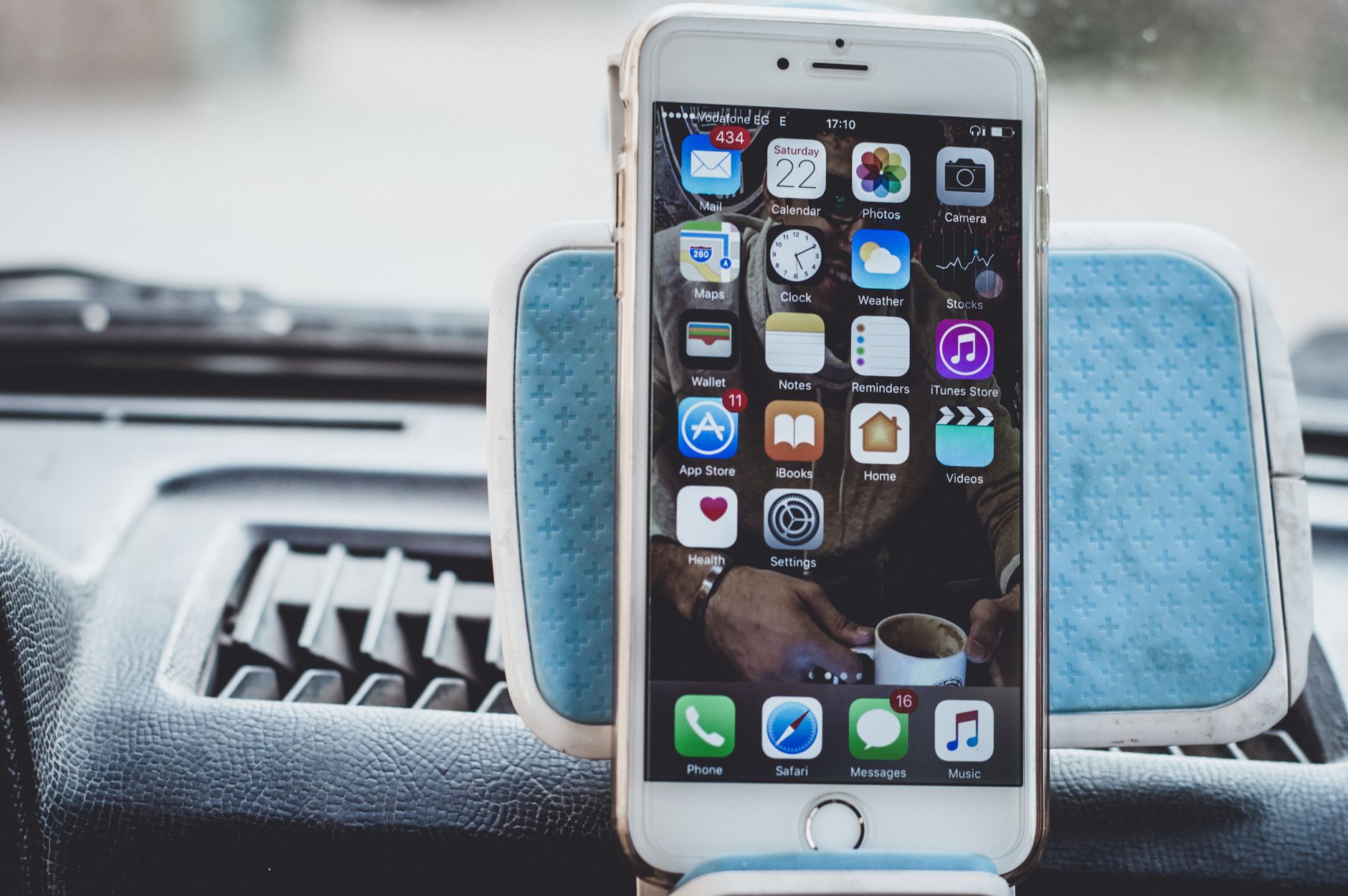
Źródło: Pexels | Autor: Mike Bird
Podłączenie Apple CarPlay w Changanie – instrukcja krok po kroku
CarPlay po kablu – ustawienie podstawowe
CarPlay po przewodzie to wariant najpewniejszy, zwłaszcza w autach sprowadzonych z innych rynków, gdzie konfiguracje potrafią się różnić.
Odpal auto i poczekaj na start systemu – ekran główny musi być w pełni załadowany.
Odblokuj iPhone’a – włącz ekran i upewnij się, że nie ma aktywnego profilu ograniczonego.
Podłącz iPhone kablowo do portu USB – najpewniej do tego oznaczonego ikoną telefonu lub napisem USB Data.
Na iPhonie zaakceptuj CarPlay – pojawi się pytanie o zezwolenie na CarPlay w tym samochodzie, najlepiej wybrać „Zawsze zezwalaj”.
Na ekranie auta wybierz ikonę CarPlay lub „iPhone” – w niektórych jednostkach CarPlay pojawia się jako nowe źródło multimediów.
Przetestuj aplikacje – sprawdź Mapy, muzykę, połączenia telefoniczne i dyktowanie przez Siri.
Po pierwszym udanym podłączeniu każde kolejne powinno odbywać się już automatycznie – wystarczy wpiąć kabel, a CarPlay powinien sam wskoczyć na ekran.
Parowanie iPhone’a przez Bluetooth – kiedy jest potrzebne
Podobnie jak przy Android Auto, CarPlay przewodowy nie zawsze wymaga aktywnego Bluetooth, lecz część modeli Changan wykorzystuje Bluetooth do obsługi rozmów i mikrofonu.
Wejdź w menu telefonu w samochodzie, tryb Dodaj urządzenie.
Na iPhonie włącz Bluetooth i wybierz auto z listy urządzeń.
Potwierdź kod na ekranie iPhone’a i w aucie.
Zezwól na synchronizację kontaktów i ulubionych numerów.
Po sparowaniu i pierwszym podłączeniu kablowym większość Changanów będzie już łączyła się z CarPlay bez dodatkowych pytań. Jeśli co uruchomienie trzeba na nowo wyrażać zgody, warto skasować profil telefonu w aucie i sparować wszystko od nowa.
CarPlay bezprzewodowy – praktyczne spojrzenie
Bezprzewodowy CarPlay jest wygodny, ale nie każdy Changan go ma. Czasami funkcja jest dostępna, lecz domyślnie wyłączona w ustawieniach.
W menu multimediów poszukaj pozycji w stylu Wireless CarPlay, Bezprzewodowa projekcja lub Apple CarPlay (Wi‑Fi) i włącz ją.
Na iPhonie włącz jednocześnie Bluetooth i Wi‑Fi – bez tego nic się nie zestawi.
Rozpocznij parowanie z poziomu auta w sekcji Telefon / CarPlay / Dodaj iPhone’a, a następnie zaakceptuj komunikaty na ekranie telefonu.
Przy pierwszym zestawieniu transmisja zwykle odbywa się przez Bluetooth, po czym telefon i auto „dogadują się” już po Wi‑Fi. Z tego powodu dobrze jest stać w miejscu – w ruchu pierwsza konfiguracja potrafi się posypać i trzeba zaczynać od nowa.
W starszych egzemplarzach lub specyfikacjach z uboższą jednostką centralną bezprzewodowego CarPlay po prostu nie będzie. Tu zostają dwa wyjścia: klasyczny kabel albo adapter wpinany w USB. Drugi wariant ma sens tylko wtedy, gdy:
robisz krótkie dojazdy po mieście i nie chcesz co chwilę podpinać przewodu,
masz iPhone’a z dobrą baterią, bo transmisja Wi‑Fi zużywa ją szybciej niż kabel,
uda się znaleźć adapter z sensownymi opiniami i długą gwarancją.
Najtańsze adaptery często gubią połączenie i potrafią wieszać system, więc lepiej zostać przy sprawdzonym przewodzie niż trzy razy „oszczędzać” i ciągle kombinować z resetami.
Typowe problemy z CarPlay w Changanie i proste obejścia
Jeżeli CarPlay nie działa od strzału, zwykle winny jest jeden z kilku prostych drobiazgów. Zanim zaczniesz szukać „modyfikacji softu z Chin”, opłaca się przelecieć szybki przegląd.
Auto w ogóle nie reaguje na iPhone’a – zmień kabel na markowy lub certyfikowany (MFi), podłącz do innego portu USB, sprawdź, czy w iPhonie włączony jest CarPlay w Ustawienia > Ogólne > CarPlay.
CarPlay uruchamia się i znika – wyłącz na iPhonie „Tryb niskiego zużycia energii” i wszelkie agresywne automatyzacje, które rozłączają Bluetooth lub Wi‑Fi.
Brak Siri lub komend głosowych – włącz „Hej Siri” oraz „Siri przy zablokowanym ekranie”; w niektórych autach trzeba też w menu mikrofonu wybrać źródło „CarPlay” zamiast „Bluetooth”.
Nie pokazują się kontakty lub historia połączeń – w iPhonie w Ustawienia > Bluetooth wejdź w ikonę informacji przy nazwie auta i zaznacz udostępnianie kontaktów.
CarPlay bezprzewodowy tnie lub ma duże opóźnienia – wyłącz nawigację lub aplikacje streamingowe działające równolegle w tle w telefonie, przełącz się tymczasowo na kabel i sprawdź, czy problem znika.
Jeżeli nic nie pomaga, sensownym krokiem jest wyczyszczenie zapisanych urządzeń zarówno w samochodzie, jak i w iPhonie (usunąć powiązanie CarPlay i wpis Bluetooth), a potem skonfigurować wszystko zupełnie od zera. Zajmuje to kilka minut, a często rozwiązuje dziwne, „niewidzialne” konflikty.
CarPlay przewodowy czy bezprzewodowy – co wybrać w realnym użytkowaniu
W codziennym jeżdżeniu różnica sprowadza się do trzech rzeczy: wygody, stabilności i stanu baterii w iPhonie.
Kabel – najwyższa stabilność, ładowanie telefonu w pakiecie, tańsze rozwiązanie. Minus: trzeba pamiętać o wpięciu kabla i raz na jakiś czas go wymienić.
Bezprzewodowo – wygoda przy częstych, krótkich trasach (szczególnie w mieście), ale wyraźnie większe zużycie baterii i ryzyko lagów w nowszych, bardziej „zamulonych” jednostkach.
Przy aucie używanym głównie na dłuższych odcinkach sensowniejszy finansowo i praktycznie jest kabel. Bezprzewodowy CarPlay najlepiej sprawdza się tam, gdzie auto to „przedłużenie telefonu” – dużo wysiadania, krótkie postoje, częste krótkie przejazdy.
Różnice między Android Auto a Apple CarPlay w Changanie – na co się przygotować
W jednym i tym samym Changanie Android Auto i CarPlay potrafią zachowywać się trochę inaczej. Wbrew pozorom nie wynika to tylko z oprogramowania auta, ale też z filozofii Google i Apple.
Dostępne aplikacje – na Androidzie łatwiej trafić na nawigacje czy odtwarzacze muzyki spoza „wielkiej trójki”. iOS jest bardziej zamknięty: działa stabilnie, lecz wybór bywa skromniejszy.
Aktualizacje – Android Auto częściej dostaje zmiany „po cichu” w tle, co raz na jakiś czas potrafi wywołać nowe błędy w połączeniu. CarPlay aktualizuje się głównie z iOS, więc zmiany są rzadsze, ale bardziej odczuwalne.
Nawigacja – Mapy Google na Androidzie są zwykle o krok szybciej rozwijane, natomiast na iPhonie wciąż zaskakująco dobrze działają domyślne Mapy Apple (szczególnie pod kątem stabilności w CarPlay).
Działanie głosowe – Asystent Google lepiej radzi sobie z mieszaniem polskich i obcojęzycznych nazw (np. „zadzwoń do John Smith”), Siri za to jest przewidywalna i dość konsekwentna w prostych komendach.
Jeśli w domu funkcjonują zarówno telefony z Androidem, jak i iPhone’y, najrozsądniej jest przećwiczyć oba systemy i zostawić wybór kierowcy, zamiast na siłę przepinać wszystkich na jeden ekosystem.
Jak tanio poprawić komfort korzystania z Android Auto i CarPlay w Changanie
Nawet gdy fabrycznie wszystko działa, kilka drobnych usprawnień może mocno ułatwić życie, nie rujnując budżetu.
Kable i uchwyty – małe koszty, duży efekt
Najwięcej nerwów generują kiepskie przewody i źle dobrane uchwyty. Da się to ogarnąć jednym, dwoma prostymi zakupami.
Krótki, solidny kabel – zamiast 2‑metrowego sznurka za parę złotych lepiej mieć 50–100 cm przewód przyzwoitej jakości. Mniej się plącze, rzadziej przerywa i nie obija się o wszystko po drodze.
Uchwyt na kratkę lub deskę – nie każdy Changan ma idealnie ulokowany port USB. Uchwyt, który pozwala postawić telefon stabilnie (i nie zasłania nawiewu zimą), jest prostszym rozwiązaniem niż kombinowanie z odkładaniem telefonu po każdym odpięciu.
Opaski lub rzepy na kable – kilkanaście złotych, a kończą się historie z kablem wciśniętym pod fotel pasażera.
Drogie, designerskie stacje dokujące zwykle nie wnoszą nic, czego nie dałoby się ogarnąć lepiej i taniej: jednym solidnym przewodem i prostym uchwytem w dobrym miejscu.
Proste ustawienia, które oszczędzają czas i baterię
Zanim zaczniesz szukać „aplikacji przyspieszających Android Auto”, lepiej przejść kilka praktycznych ustawień, które realnie robią różnicę.
Ogranicz aplikacje działające w tle – na telefonie zostaw aktywne tylko to, z czego korzystasz w trasie (nawigacja, muzyka, komunikator głosowy). Reszta może być zamknięta, dzięki czemu nie przeciążasz połączenia z autem.
Wyłącz zbędne powiadomienia – szczególnie denerwujące są wyskakujące okienka z komunikatorów, których nie odczytasz i tak podczas jazdy. Lepiej w ustawieniach Android Auto/CarPlay wybrać, które aplikacje mogą bić po oczach.
Stała jasność ekranu telefonu – jeżeli korzystasz z bezprzewodowej projekcji, ekran i tak bywa aktywny. Ustaw stałą, niższą jasność, żeby nie topić baterii bez sensu.
Takie drobiazgi często dają większą poprawę komfortu niż gonienie za nowym adapterem czy kolejną aktualizacją jednostki multimedialnej.
Android Auto i CarPlay w sprowadzonym Changanie – specyfika i obejścia
Spora część Changanów trafia do Polski z innych rynków – nie zawsze oficjalnych. To oznacza różne wersje oprogramowania i zestawy funkcji, które niekoniecznie pokrywają się z tym, co opisuje europejska instrukcja.
Jednostki z rynku chińskiego – co zwykle działa, a co bywa zablokowane
Samochody z rynku chińskiego często mają autorskie systemy infotainment i działają mocno „po swojemu”. Efekt dla użytkownika:
Android Auto i CarPlay bywają domyślnie wyłączone lub w ogóle niewidoczne w menu,
część aplikacji systemowych jest po chińsku, włącznie z komunikatami o błędach,
aktualizacje przez oficjalnych europejskich dealerów mogą być niedostępne.
Przed inwestowaniem w modyfikacje softu opłaca się wykonać prosty test: podłączyć telefon dobrym kablem, sprawdzić wszystkie porty USB i dokładnie przeklikać ustawienia – często opcja projekcji ukryta jest w podmenu „Smartphone Link” albo w ustawieniach programisty.
Jeżeli po takim sprawdzeniu wciąż nic nie działa, pozostają trzy realne scenariusze:
Aktualizacja u specjalisty od Chińczyków – są warsztaty, które na co dzień zajmują się jednostkami z marek BYD, MG czy właśnie Changan. Koszt bywa niższy niż wymiana całego radia, ale nadal jest to wydatek kilkuset złotych.
Wymiana jednostki na „aftermarket” – zestaw 2DIN lub dedykowany panel z Androidem. Plus: pełna kontrola nad funkcjami, minus: dodatkowa robocizna, ryzyko pogorszenia jakości dźwięku i czasem kłopot z przyciskami na kierownicy.
Życie bez projekcji, z dobrym uchwytem i BT – wersja najbardziej budżetowa. Podstawowe funkcje (rozmowy, muzyka po Bluetooth, nawigacja z telefonu na uchwycie) często wystarczają, zwłaszcza jeśli to drugie auto w domu.
Sprawdzenie wersji oprogramowania – dlaczego ma znaczenie
Nawet dwa wizualnie identyczne Changan’y mogą mieć inne wersje softu, a co za tym idzie – różne wsparcie dla Android Auto i CarPlay. Szybkie sprawdzenie polega na wejściu w:
Ustawienia > Informacje o systemie lub Informacje o urządzeniu,
zanotowaniu wersji oprogramowania (warto zrobić zdjęcie ekranu),
porównaniu jej z informacjami na forach użytkowników lub w grupach poświęconych danym modelom (często ktoś już testował daną kombinację).
To prosty sposób, żeby nie płacić za „diagnostykę” czegoś, co ktoś inny zdążył już rozgryźć, czy wręcz uznać za „wersję nie do odblokowania bez wymiany radia”.
Bezpieczeństwo i odpowiedzialne korzystanie z projekcji w Changanie
Android Auto i CarPlay powstały po to, żeby ograniczyć grzebanie w telefonie podczas jazdy. Da się je jednak wykorzystać tak, że i tak odrywasz wzrok od drogi co chwilę.
Jak ustawić system, żeby nie przeszkadzał w prowadzeniu
Dobrym nawykiem jest potraktowanie pierwszego podłączenia jako „konfiguracji na postoju”. Wtedy można spokojnie:
poukładać ikony aplikacji tak, by na pierwszym ekranie były tylko nawigacja, muzyka i telefon,
wyłączyć powiadomienia z aplikacji, które nie są krytyczne (social media, gry, część komunikatorów),
ustawić ulubione trasy i kontakty, żeby później odpalać je jednym dotknięciem lub komendą głosową.
Reakcja systemu jest wtedy przewidywalna: mniej wyskakujących okienek, mniej „bipnięć” i mniejsza pokusa, by czytać każdą nową wiadomość na czerwonym świetle.
Komendy głosowe zamiast klikania – gdzie naprawdę działają
Zarówno Asystent Google, jak i Siri potrafią zastąpić większość stukania w ekran podczas jazdy. W praktyce najlepiej działają proste, codzienne scenariusze:
„Nawiguj do domu” / „Navigate home” – bez kombinowania z wpisywaniem adresu,
„Zadzwoń do [imię]” – pod warunkiem, że kontakt jest zapisany w książce,
„Włącz [nazwa playlisty / stacji]” – ładowanie muzyki bez szukania w menu.
Im prostsze komendy, tym mniejsza szansa na nieporozumienia i konieczność poprawiania. Przed dłuższą trasą opłaca się przetestować kilka najczęściej używanych poleceń na postoju – potem, w ruchu, korzysta się z nich już odruchowo.
Najczęściej zadawane pytania (FAQ)
Jak sprawdzić, czy mój Changan obsługuje Android Auto lub Apple CarPlay?
Najszybszy test to podpięcie telefonu kablem USB do gniazda oznaczonego jako „USB Data”, ikoną telefonu lub podobnym symbolem. Po chwili na ekranie auta powinien pojawić się komunikat o Android Auto (dla Androida) lub CarPlay (dla iPhone’a). Jeśli nic się nie dzieje, sprawdź w ustawieniach multimediów zakładki typu „Telefon”, „Aplikacje mobilne”, „Projection”, „Android Auto / CarPlay”.
Drugi krok to dokumenty auta: instrukcja obsługi lub karta wyposażenia z salonu. Wyszukaj hasła „Android Auto”, „Apple CarPlay”, „smartphone mirroring”. Jeżeli auto ma duży, dotykowy ekran, nowy interfejs i bogatszą wersję wyposażenia (np. „Luxury”, „Premium”), szanse na wsparcie są dużo większe niż w podstawowych konfiguracjach z małym ekranem i samym Bluetooth.
W których modelach Changan najczęściej działa Android Auto i CarPlay?
Najczęściej funkcje te występują w nowszych rocznikach i wyższych wersjach wyposażenia takich serii jak:
Changan CS35 / CS35 Plus (szczególnie po liftingach),
Changan CS55 i CS55 Plus,
Changan CS75 / CS75 Plus,
modele z serii UNI (UNI-T, UNI-K, wybrane UNI-V).
Kluczowe są jednak: rok produkcji, rynek (Europa/Azja/inne) i konkretna wersja. Ten sam model z tego samego rocznika, ale z innego kraju, może mieć tylko prosty system z Bluetooth zamiast Android Auto/CarPlay. Dlatego zawsze trzeba sprawdzać egzemplarz, który faktycznie stoi na podjeździe, a nie tylko ogólną listę modeli.
Czy da się dołożyć Android Auto lub CarPlay do starszego Changana bez fabrycznego wsparcia?
Tak, zwykle są dwa tańsze scenariusze niż wymiana całego auta. Pierwszy to aktualizacja oprogramowania jednostki multimedialnej u dealera – czasem producent wypuszcza update, który odblokowuje Android Auto/CarPlay w nowszych rocznikach. Drugi, częstszy w starszych autach: montaż radia 2DIN z Android Auto/CarPlay albo zastosowanie zewnętrznego adaptera podpinanego pod fabryczny ekran (jeśli jest kompatybilny).
Kosztowo, najrozsądniej zacząć od telefonu do serwisu lub sprzedawcy: zapytać o możliwość aktualizacji po numerze VIN. Jeśli usłyszysz, że fabryczny system „tego nie umie”, wtedy dopiero warto szukać uniwersalnego radia/adaptera, pamiętając o sensownej równowadze – do starszego auta nie ma sensu pakować się w bardzo drogi sprzęt, gdy telefon i prosty zestaw załatwią większość potrzeb.
Czym Android Auto i CarPlay różnią się od zwykłego Bluetooth w Changanie?
Bluetooth w Changanie sprowadza się zazwyczaj do rozmów telefonicznych i odtwarzania muzyki. Android Auto i CarPlay dodają nawigację online, wygodne wybieranie kontaktów, dostęp do aplikacji muzycznych i komunikatorów oraz pełne sterowanie głosowe (Asystent Google lub Siri) z poziomu ekranu auta. Dzięki temu praktycznie nie musisz dotykać telefonu podczas jazdy.
W codziennym użyciu różnica jest spora: zamiast bawić się w przełączanie aplikacji na małym ekranie smartfona, masz kilka dużych, czytelnych ikon na centralnym wyświetlaczu. Do tego trasa w Google Maps, Waze czy Apple Maps aktualizuje się „sama” – bez płacenia za aktualizacje fabrycznych map, co na dłuższą metę wychodzi dużo taniej.
Co w Changanie dalej działa po staremu po podłączeniu Android Auto/CarPlay?
Android Auto i Apple CarPlay to tylko „nakładka” na multimedia i komunikację. Nie przejmują sterowania samochodem jako takim. Po staremu obsługujesz:
klimatyzację, ogrzewanie foteli i szyb, regulację nawiewów,
widok kamery cofania i kamer 360° – system telefonu wyłącza się na czas manewru,
komunikaty serwisowe i ostrzeżenia systemów bezpieczeństwa.
To działa na plus: nawet jeśli Android Auto/CarPlay się rozłączy albo telefon padnie, nie tracisz dostępu do niczego istotnego z punktu widzenia jazdy i bezpieczeństwa.
Jakie są minimalne wymagania, żeby Android Auto lub CarPlay działały w Changanie?
Po stronie telefonu potrzebny jest smartfon z aktualnym systemem (Android w obsługiwanej wersji lub iPhone z iOS wspierającym CarPlay), włączony internet mobilny (LTE/5G lub Wi‑Fi), lokalizacja oraz przyznane zgody dla Android Auto lub CarPlay. Bez internetu nawigacja online i większość usług „w czasie rzeczywistym” nie będzie działać sensownie.
Po stronie auta wymagany jest ekran multimedialny z fabryczną obsługą Android Auto/CarPlay, port USB do transmisji danych (nie tylko ładowania) oraz aktualne oprogramowanie jednostki multimedialnej. Jeżeli brakuje któregokolwiek z tych elementów, wtedy ekonomiczniej bywa dołożenie zewnętrznego radia lub adaptera, niż próba „odczarowania” systemu, który i tak nie został do tego zaprojektowany.
Dlaczego Android Auto/CarPlay bardziej się opłaca niż korzystanie tylko z fabrycznej nawigacji w Changanie?
Fabryczne nawigacje w autach rzadko są darmowo i często aktualizowane. Nierzadko trzeba płacić za aktualizację map lub dodatkowe moduły online. W przypadku Android Auto/CarPlay płacisz praktycznie tylko za transfer danych w telefonie, a mapy w Google Maps, Waze czy Apple Maps odświeżają się na bieżąco razem z aplikacją. Przy dzisiejszych pakietach danych wychodzi to znacznie taniej niż cykliczne wizyty w serwisie.
Dodatkowo zyskujesz jedną, znaną sobie nawigację między różnymi autami. Jeżeli przesiadasz się z Changana do innego samochodu z Android Auto/CarPlay, masz te same ulubione trasy, kontakty i aplikacje – bez uczenia się od zera każdego, często topornego, fabrycznego systemu.
Źródła informacji
Android Auto – informacje dla użytkowników. Google – Opis funkcji, wymagania systemowe, obsługiwane funkcje w samochodzie
Apple CarPlay – przewodnik użytkownika i wymagania. Apple – Zakres funkcji CarPlay, wymagania dla iPhone’a i systemu samochodu
Changan CS75 Plus – instrukcja obsługi systemu multimedialnego. Changan Automobile – Opis funkcji ekranu, łączności USB, Bluetooth, Android Auto/CarPlay
Best practices for in‑vehicle infotainment systems. SAE International – Zalecenia dot. bezpieczeństwa, ergonomii i integracji z telefonem
Guidelines for safe in‑vehicle display systems. National Highway Traffic Safety Administration – Wytyczne bezpieczeństwa dla interfejsów dotykowych i komunikatów w aucie
Connected car and smartphone integration trends. J.D. Power – Analiza rynku integracji Android Auto/CarPlay, popularność i oczekiwania kierowców