Android Auto i Apple CarPlay w Mitsubishi – po co to wszystko?
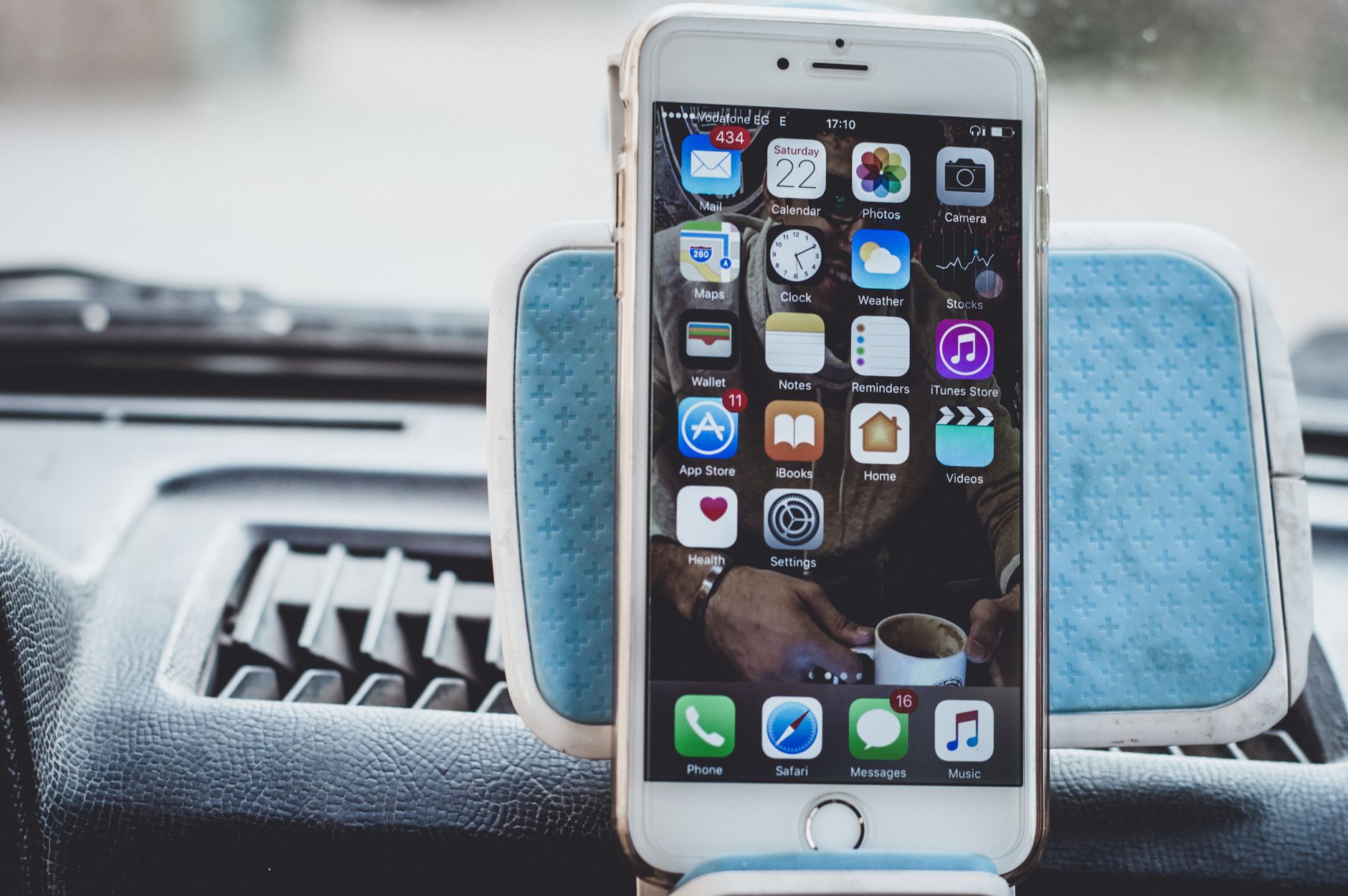
Ekran w samochodzie Mitsubishi może pełnić rolę dużego, czytelnego „okna” na to, co najważniejsze w Twoim telefonie: mapy, muzykę, połączenia, wiadomości. Android Auto i Apple CarPlay zamieniają fabryczny wyświetlacz w przedłużenie smartfona, ale w wersji przystosowanej do jazdy – z dużymi przyciskami, ograniczeniami rozpraszania i obsługą głosową.
Podstawowa idea jest prosta: zamiast instalować i aktualizować kolejną nawigację samochodową czy kombinować z uchwytami na szybę, korzystasz z tego, co już masz w kieszeni. Telefon dostarcza mapy, aplikacje i internet, a Mitsubishi daje większy ekran, nagłośnienie i mikrofon. Całość ma działać możliwie bezobsługowo: podpinasz kabel albo łączysz się bezprzewodowo i jedziesz.
Najważniejsze korzyści dla kierowcy Mitsubishi
Dla kierowcy korzyści są bardzo konkretne i odczuwalne już po kilku dniach używania Android Auto lub Apple CarPlay w Mitsubishi:
Lepsza nawigacja – Google Maps, Apple Maps czy inne aplikacje (np. Waze, Yanosik) zazwyczaj mają świeższe informacje o korkach, remontach, fotoradarach i objazdach niż fabryczne mapy.
Muzyka i podcasty bez kombinowania – Spotify, YouTube Music, Tidal, Audioteka i inne aplikacje streamingowe działają prosto z ekranu samochodu, z obsługą z kierownicy.
Bezpieczniejsze połączenia i wiadomości – rozmowy telefoniczne, SMS-y, komunikatory (np. WhatsApp, Messenger – w trybie odczytywania i dyktowania, nie pisania ręcznego) obsłużysz głosem, bez sięgania po telefon.
Asystent głosowy – Asystent Google albo Siri potrafią ustawić cel nawigacji, zadzwonić, odtworzyć konkretną playlistę czy przeczytać wiadomość, kiedy masz obie ręce na kierownicy.
Ta integracja jest szczególnie cenna w nowoczesnych modelach Mitsubishi, które mają dobre nagłośnienie i wygodne przyciski na kierownicy. Zamiast walczyć z małym ekranem telefonu, używasz interfejsu projektowanego pod ruch uliczny, drgania i krótkie rzuty oka na ekran.
Fabryczna nawigacja Mitsubishi a mapy z telefonu
W wielu modelach Mitsubishi (np. Outlander, ASX, L200) stosowano fabryczne systemy nawigacji MMCS lub nowszy SDA. Te rozwiązania są często przyzwoite, ale mają ograniczenia:
aktualizacje map są rzadkie i zwykle płatne,
informacje o ruchu (Traffic) bywają mniej dokładne niż w Google Maps,
interfejs jest mniej wygodny niż na nowoczesnym smartfonie.
Mapy z telefonu (Google Maps, Apple Maps, Waze) aktualizują się praktycznie na bieżąco, korzystają z danych o ruchu w czasie rzeczywistym i są zwykle dużo bardziej intuicyjne. Dzięki Android Auto i Apple CarPlay nie musisz wybierać między uchwytem na szybę a małym ekranem – po prostu wyświetlasz te mapy na fabrycznym monitorze Mitsubishi.
Kiedy integracja naprawdę robi różnicę?
Największą poprawę komfortu i bezpieczeństwa odczujesz, gdy:
regularnie pokonujesz dłuższe trasy – kilkadziesiąt, kilkaset kilometrów,
jeździsz po dużych miastach, gdzie korki i objazdy zmieniają się z godziny na godzinę,
często korzystasz z muzyki streamingowej i chcesz ją wygodnie obsługiwać,
prowadzisz służbowo i musisz odbierać telefony oraz wiadomości w trasie.
Jeśli zazwyczaj przemieszczasz się po dobrze znanej okolicy na krótkich odcinkach, korzyści z Android Auto czy CarPlay będą mniejsze. Wciąż zyskasz wygodniejszą obsługę muzyki i połączeń, ale nawigacja nie będzie aż tak kluczowa, bo trasę znasz na pamięć. W takich przypadkach wiele osób korzysta z integracji głównie dla Spotify i rozmów telefonicznych.
Źródło: Pexels | Autor: juan mendez
Które modele Mitsubishi obsługują Android Auto i Apple CarPlay?
Obsługę Android Auto i Apple CarPlay w Mitsubishi wprowadzano stopniowo, wraz z kolejnymi generacjami systemów multimedialnych. Niektóre roczniki tego samego modelu mogą mieć różne jednostki – jedna wspiera integrację ze smartfonem, druga już nie.
Przegląd modeli Mitsubishi z obsługą Android Auto i CarPlay
Poniżej ogólny przegląd popularnych modeli i roczników, w których najczęściej spotyka się obsługę Android Auto Mitsubishi oraz Apple CarPlay Mitsubishi (dotyczy głównie rynku europejskiego; w innych regionach mogą być różnice w wyposażeniu):
Mitsubishi Outlander – zwykle ok. 2017/2018+ z systemem SDA (Smartphone Link Display Audio) mają Android Auto i Apple CarPlay. Wcześniejsze z MMCS często nie.
Mitsubishi Outlander PHEV – podobnie jak wersje spalinowe: nowsze roczniki z SDA obsługują integrację ze smartfonem.
Mitsubishi Eclipse Cross – większość egzemplarzy z pierwszych lat produkcji wyposażona w SDA ma zarówno Android Auto, jak i CarPlay.
Mitsubishi ASX – w nowszych rocznikach z SDA funkcje są dostępne, starsze jednostki multimedialne mogą ich nie mieć.
Mitsubishi L200 – w ostatniej generacji (po liftingach) montowano SDA, które zwykle obsługuje Android Auto i Apple CarPlay.
Mitsubishi Space Star / Mirage – w wyższych wersjach wyposażenia, gdy samochód ma ekran SDA, jest duża szansa na obsługę smartfonów.
W ramach tego samego modelu w jednym roczniku możesz spotkać dwie różne jednostki: prostszą bez Android Auto/CarPlay oraz bogatszą z SDA. Dlatego najważniejsze jest zidentyfikowanie, jaki dokładnie system multimedialny pracuje w Twoim Mitsubishi.
Różnice między systemami SDA, MMCS i nowszymi jednostkami
W skrócie:
SDA (Smartphone Link Display Audio) – to nowszy system, zwykle z prostym, nowoczesnym menu i wyraźnie widocznymi ikonami Android Auto i Apple CarPlay. Zwykle ma ekran dotykowy 7–8 cali. To on jest najczęściej kojarzony z integracją smartfonów.
MMCS (Mitsubishi Multi Communication System) – starszy system nawigacji, często z mapami fabrycznymi, przyciskami fizycznymi wokół ekranu i mniej nowoczesnym interfejsem. W większości wersji nie obsługuje Android Auto ani CarPlay.
Najnowsze jednostki (w zależności od rynku) – w części nowych modeli, wprowadzonych we współpracy z innymi koncernami, stosuje się zmodyfikowane systemy infotainment. Zasada jednak jest podobna: jeśli w menu widzisz opcję „Smartphone Link”, „Android Auto” lub „Apple CarPlay”, integracja jest dostępna.
Najprostszy sposób rozpoznania to rzut oka na ekran główny. Jeśli na jednym z pierwszych ekranów lub w menu źródeł pojawiają się ikony „Android Auto” lub „Apple CarPlay”, system SDA Mitsubishi jest niemal na pewno na pokładzie.
Jak sprawdzić, czy konkretny egzemplarz ma aktywną funkcję?
Istnieje kilka praktycznych sposobów, aby upewnić się, czy dany samochód Mitsubishi obsługuje Android Auto i Apple CarPlay:
Sprawdzenie fizyczne w menu – włącz zapłon, otwórz ekran główny i przejdź do:
menu „Apps” / „Aplikacje”,
listy źródeł (Radio, Media, USB itd.),
ustawień „Phone” / „Smartphone Link”.
Jeśli widzisz ikony Android Auto lub Apple CarPlay, funkcja jest obecna.
Instrukcja obsługi – w papierowej lub elektronicznej instrukcji szukaj rozdziałów o „Smartphone Link Display Audio”, „Android Auto” lub „Apple CarPlay”.
Numer VIN i dealer – salon Mitsubishi może po numerze VIN sprawdzić, jaki system multimedialny zainstalowano fabrycznie i czy wspiera AA/CarPlay.
Na stronie producenta – konfigurator wyposażenia lub broszury PDF często wskazują, od której wersji wyposażenia dostępna jest funkcja „Integracja smartfona” lub „SDA”.
Czasem w używanych autach zdarza się, że jednostka została wymieniona (np. po wypadku lub awarii) na inną wersję. Wtedy najlepiej oprzeć się na tym, co faktycznie jest w samochodzie, a nie tylko na roczniku czy opisie ogłoszenia.
Rozwiązania dla starszych Mitsubishi – stacje aftermarket
Jeśli Twój Outlander, ASX, L200 czy Space Star nie ma fabrycznego SDA, nadal można dodać Android Auto i Apple CarPlay przez montaż tzw. stacji multimedialnej aftermarket (np. od firm Alpine, Pioneer, Kenwood, Sony i innych). Taka jednostka zastępuje fabryczne radio lub ekran.
W praktyce wygląda to tak:
dobierasz stację obsługującą Android Auto i CarPlay (przewodowo lub bezprzewodowo),
kupujesz odpowiednią ramkę montażową dopasowaną do deski rozdzielczej Mitsubishi,
stosujesz adapter do sterowania z kierownicy, jeśli chcesz zachować fabryczne przyciski,
montaż zlecasz elektronikowi samochodowemu lub robisz samodzielnie, jeśli masz doświadczenie.
Rozwiązanie aftermarket bywa nawet wygodniejsze niż fabryczne, bo często od razu wspiera bezprzewodowy Android Auto i CarPlay. Trzeba jednak zadbać o poprawne podłączenie do instalacji samochodu i integrację z kamerą cofania, czujnikami parkowania czy wzmacniaczem, jeśli takie elementy są obecne.
Wymagania wstępne – co musi mieć telefon i samochód?
Zanim zaczniesz konfigurację Android Auto lub Apple CarPlay w Mitsubishi, opłaca się sprawdzić, czy telefon i samochód spełniają podstawowe wymagania. To oszczędza wielu nerwów przy pierwszym podłączeniu.
Minimalne wersje systemów Android i iOS
Ogólne wymagania są następujące:
Android Auto – działa na większości telefonów z Androidem od wersji Android 8.0 w górę. Na nowszych telefonach (Android 10+) funkcja Android Auto jest zwykle wbudowana w system i nie trzeba instalować oddzielnej aplikacji.
Apple CarPlay – wspierany jest przez iPhone’y od iPhone 5 w górę, ale w praktyce komfortowo korzysta się z modeli z nowszym iOS (np. iOS 12+). CarPlay jest zintegrowany z systemem – nie instalujesz dodatkowej aplikacji.
Aktualny system operacyjny zmniejsza liczbę problemów: błędy z połączeniem, rozłączanie czy brak wyświetlania ikon często znikają po zwykłej aktualizacji Androida lub iOS.
Wymagane aplikacje i ustawienia w telefonie
Telefon z Androidem potrzebuje czasem ręcznej instalacji aplikacji Android Auto:
Android – na starszych wersjach systemu wejdź do Sklepu Play i wyszukaj „Android Auto”. Zainstaluj aplikację i zaakceptuj wymagane zgody. Na nowszych wersjach funkcja jest wbudowana i odpowiednie ustawienia znajdziesz w:
Ustawienia > Połączone urządzenia > Android Auto (nazwa może się minimalnie różnić w zależności od producenta).
iOS – Apple CarPlay jest elementem systemu. Nie wymaga osobnej instalacji, ale wymaga:
włączonej funkcji Siri,
włączonego CarPlay w Ustawienia > Ogólne > CarPlay.
W obu systemach telefon przy pierwszym podłączeniu zapyta o zgody: dostęp do kontaktów, wiadomości, lokalizacji. Bez tych uprawnień funkcje Android Auto i CarPlay zostaną częściowo ograniczone (np. brak książki telefonicznej, brak odczytu wiadomości, brak nawigacji).
Kable USB – drobny szczegół, który psuje całość
Problemy z Android Auto i CarPlay w Mitsubishi bardzo często wynikają z… kabla USB. Wiele osób korzysta z pierwszego lepszego przewodu, często wyrobionego lub przeznaczonego tylko do ładowania, bez transmisji danych.
Podstawowe zasady:
używaj kabla do transmisji danych, najlepiej oryginalnego lub markowego (np. od producenta telefonu),
unikaj bardzo długich kabli – im krótszy, tym lepiej dla stabilności (1–1,5 m to rozsądny kompromis),
jeśli system „widzi” tylko ładowanie, lecz nie wykrywa Android Auto/CarPlay, często przyczyną jest właśnie przewód.
Warto też podłączyć telefon do tego gniazda USB, które jest przeznaczone do danych. W niektórych Mitsubishi jedno gniazdo służy tylko do ładowania, drugie do integracji (często jest oznaczone ikoną telefonu lub USB z symbolem danych).
Połączenie przewodowe czy bezprzewodowe w Mitsubishi?
Większość fabrycznych systemów SDA w Mitsubishi obsługuje Android Auto i Apple CarPlay przewodowo, czyli przez kabel USB. Tylko nieliczne, najnowsze jednostki (zależnie od rynku i modelu) mogą wspierać połączenie bezprzewodowe.
Jak sprawdzić, czy Twoje Mitsubishi obsługuje CarPlay bezprzewodowy lub Android Auto bez kabli?
wejdź w ustawienia „Phone” / „Smartphone Link” i poszukaj opcji typu „Połączenie bezprzewodowe CarPlay”, „Wireless Android Auto”,
sprawdź instrukcję obsługi danego rocznika,
w niektórych systemach widać w menu dodatkową sekcję dla bezprzewodowego łączenia przez Wi-Fi i Bluetooth jednocześnie.
Dodatkowe moduły bezprzewodowe – gdy Mitsubishi nie wspiera Wi‑Fi
Jeśli system SDA w Twoim Mitsubishi obsługuje Android Auto i Apple CarPlay tylko po kablu, a chcesz korzystać z nich bezprzewodowo, można dodać zewnętrzny moduł (tzw. adapter). To niewielkie urządzenie wpinane w gniazdo USB w samochodzie, które „udaje” podłączony przewodowo telefon, a naprawdę łączy się z nim po Wi‑Fi i Bluetooth.
Ogólny schemat działania jest podobny niezależnie od producenta adaptera:
adapter włączasz w to samo gniazdo USB, którego używałbyś do przewodowego Android Auto/CarPlay,
system Mitsubishi rozpoznaje adapter jak telefon,
adapter tworzy połączenie z telefonem: najpierw przez Bluetooth, potem przez Wi‑Fi bezpośrednie (tzw. Wi‑Fi Direct),
ekran z Android Auto lub CarPlay pojawia się na wyświetlaczu SDA bez konieczności podłączania przewodu do smartfona.
Na co zwrócić uwagę przy wyborze takiego modułu:
kompatybilność z Twoim systemem – w opisach adapterów producenci zwykle wymieniają konkretne marki i systemy; szukaj wzmianki o „Mitsubishi SDA” lub o roczniku/modelu zbliżonym do Twojego,
obsługiwane tryby – część urządzeń działa tylko z CarPlay, inne tylko z Android Auto, a najlepsze wspierają oba systemy,
aktualizacje oprogramowania – dobre adaptery pozwalają na update firmware’u przez aplikację w telefonie lub plik z pendrive’a, co pomaga przy problemach z kompatybilnością po aktualizacjach Androida/iOS.
Przykładowy scenariusz z życia: rano wsiadasz do Outlandera, kładziesz telefon do uchwytu, a ekran CarPlay pojawia się sam po kilkunastu sekundach. Żadnego wyciągania kabla z podłokietnika ani szukania przewodu pod siedzeniem.
Źródło: Pexels | Autor: Vladimir Srajber
Pierwsza konfiguracja Android Auto w Mitsubishi – krok po kroku
Po spełnieniu wymagań wstępnych można przejść do faktycznego uruchomienia Android Auto w samochodzie. Poniżej procedura dla większości modeli Mitsubishi z systemem SDA.
Przygotowanie telefonu z Androidem
Zanim podłączysz smartfon do auta, skonfiguruj kilka rzeczy „na sucho”:
upewnij się, że masz włączone:
dostęp do lokalizacji (GPS),
Bluetooth,
Wi‑Fi – nie zawsze jest to wymagane, ale pomaga w stabilnym działaniu.
podłącz telefon do internetu (LTE/5G lub Wi‑Fi), aby przy pierwszym uruchomieniu Android Auto mógł pobrać ewentualne komponenty,
jeśli korzystasz z nawigacji Google Maps lub Waze, zaloguj się wcześniej do konta Google, ustaw ulubione adresy (dom, praca) – będą od razu dostępne na ekranie auta.
Dodatkowo dobrze jest wyłączyć agresywne oszczędzanie baterii dla aplikacji Android Auto, Google Maps czy Spotify – część nakładek producentów telefonów potrafi „ubijać” procesy działające w tle, co kończy się zrywaniem połączenia w trakcie jazdy.
Podłączenie telefonu do Mitsubishi przewodowo
Standardowa procedura przewodowego połączenia w większości Mitsubishi wygląda bardzo podobnie:
Uruchom silnik lub włącz zapłon (pozycja ACC/ON), żeby system multimedialny był w pełni aktywny.
Na ekranie głównym wybierz zakładkę związaną ze smartfonem:
„Smartphone Link”, albo
„Apps”, albo
bezpośrednio ikonę „Android Auto”, jeśli jest widoczna.
Podłącz telefon do „właściwego” gniazda USB:
z przodu konsoli środkowej,
w podłokietniku,
w schowku – zależy od modelu.
Jeśli samochód ma dwa gniazda, jedno z nich może służyć wyłącznie do ładowania – wtedy Android Auto nie zadziała.
Na ekranie telefonu pojawi się komunikat o konfiguracji Android Auto – przeczytaj i zaakceptuj regulaminy oraz poproś system o zapamiętanie samochodu jako „zaufanego” (żeby przy kolejnych podłączeniach nie klikać w kółko tych samych okienek).
Telefon może poprosić o przyznanie uprawnień do:
kontaktów,
wiadomości SMS/messengerów,
dostępu do mikrofonu,
lokalizacji.
Zgody możesz ograniczyć, ale każda blokada to mniej dostępnych funkcji w samochodzie.
Na ekranie SDA pojawi się ikona Android Auto – zwykle po chwili system sam przełącza się na interfejs Android Auto, a jeśli nie, wybierz ją ręcznie.
Po udanej konfiguracji kolejne podłączenia są prostsze: wystarczy włożyć kabel do telefonu i, jeśli nie wyłączałeś tej opcji, system sam przełączy się na tryb Android Auto.
Typowe pytania i komunikaty przy pierwszym podłączeniu
Podczas pierwszej konfiguracji Mitsubishi może zadać kilka dodatkowych pytań:
„Zezwolić na dostęp do danych?” – akceptacja jest konieczna, żeby Android Auto widział kontakty i przesyłał strumień danych obrazu na ekran auta.
„Zezwolić temu urządzeniu zawsze łączyć się automatycznie?” – po wybraniu „Tak” system po następnych uruchomieniach sam przełączy się na Android Auto po wpięciu przewodu.
„Włącz Android Auto przy podłączeniu USB?” – jeśli chcesz czasem używać USB tylko do ładowania, pozostaw tę opcję wyłączoną i samodzielnie uruchamiaj Android Auto z menu.
Na tym etapie wiele osób przerywa proces za szybko – jeśli na ekranie pojawiają się kolejne okna zgód, trzeba je przejść do końca. Pominięcie jednej z nich skutkuje komunikatem o błędzie lub widokiem pustego ekranu zamiast interfejsu Android Auto.
Pierwsze kroki w interfejsie Android Auto w Mitsubishi
Po poprawnym podłączeniu zobaczysz charakterystyczny ekran Android Auto, dostosowany do szerokości i rozdzielczości wyświetlacza SDA. Układ kafelków może się nieco różnić między wersjami systemu, ale ogólne zasady są podobne:
po lewej (lub u dołu, w zależności od wersji) znajduje się pasek z głównymi ikonami:
mapy (Google Maps/Waze),
telefon,
audio (np. Spotify, YouTube Music),
aplikacje,
ikona mikrofonu lub logo Asystenta Google.
centrum ekranu zajmuje aktualnie używana aplikacja – zwykle nawigacja lub odtwarzacz muzyki,
pasek stanu informuje o godzinie, zasięgu sieci, poziomie baterii i innych drobiazgach.
Pod względem funkcjonalności większość rzeczy robisz głosem: przycisk na kierownicy (z ikoną głosu) albo ikonka mikrofonu na ekranie Android Auto aktywuje Asystenta Google. To bezpieczniejsze niż szukanie drobnych przycisków na dotykowym panelu w czasie jazdy.
Pierwsza konfiguracja Apple CarPlay w Mitsubishi – krok po kroku
CarPlay działa na podobnej zasadzie co Android Auto, ale integruje się z ekosystemem Apple i Siri. Proces konfiguracji składa się z kilku prostych etapów.
Przygotowanie iPhone’a do połączenia z SDA
Na początek sprawdź ustawienia w samym telefonie:
wejdź w Ustawienia > Ogólne > CarPlay i upewnij się, że funkcja jest włączona,
włącz Siri (Ustawienia > Siri i wyszukiwanie) – wielu funkcji CarPlay nie da się używać bez aktywnej asystentki głosowej,
zezwól na używanie Siri, gdy iPhone jest zablokowany – inaczej przy blokadzie ekranu nie wydasz komendy głosowej w czasie jazdy,
odblokuj iPhone’a przed pierwszym podłączeniem do samochodu, żeby na ekranie mogły się wyświetlić wszystkie potrzebne pytania i komunikaty.
Przydają się też aktualne mapy offline (np. pobrane w Apple Maps lub aplikacji nawigacyjnej, której używasz), gdy w trasie trafisz w obszar z kiepskim zasięgiem.
Podłączenie iPhone’a przewodowo do Mitsubishi
Konfiguracja CarPlay z wykorzystaniem przewodu Lightning–USB lub USB‑C–USB (w zależności od modelu iPhone’a) przebiega zazwyczaj tak:
Włącz zapłon lub uruchom silnik, tak aby system multimedialny był gotowy do pracy.
Na ekranie SDA przejdź do:
„Smartphone Link”, lub
„Apps”, albo
ikony „Apple CarPlay”, jeśli znajduje się na ekranie głównym.
Podłącz iPhone’a do odpowiedniego gniazda USB w samochodzie:
użyj kabla z certyfikatem MFi, czyli takiego „autoryzowanego” przez Apple – tanie przewody bez certyfikacji często powodują problemy,
unikaj zużytych przewodów z pękniętą izolacją lub rodem z „kosza z kablami” w markecie.
Na ekranie iPhone’a pojawi się pytanie, czy zezwolić na CarPlay z tym samochodem – wybierz „Zezwól” i, jeśli jest taka opcja, zaznacz „Ze sprzętem zablokowanym”.
System SDA może zadać pytanie o aktywację CarPlay – zaakceptuj i, jeśli chcesz, ustaw automatyczne uruchamianie przy każdym podłączeniu telefonu.
Po kilku sekundach na ekranie Mitsubishi pojawi się interfejs CarPlay z siatką ikon – podobny do ekranu głównego iOS, ale przystosowany do jazdy samochodem.
Przy kolejnym podłączeniu iPhone’a wystarczy wpiąć kabel – CarPlay uruchomi się sam, o ile nie wyłączysz tej opcji w ustawieniach.
Konfiguracja CarPlay bezprzewodowego (jeśli jest dostępny)
Nowsze jednostki multimedialne Mitsubishi, zależnie od rynku i wersji wyposażenia, potrafią współpracować z CarPlay także bez kabla. Procedura pierwszego parowania jest nieco inna niż przy klasycznym Bluetooth.
Ogólny przebieg wygląda następująco:
Włącz Bluetooth i Wi‑Fi w iPhonie.
W systemie SDA wejdź do:
„Phone” > „Settings” / „Ustawienia”,
lub sekcji „Device Connection” / „Połączenia urządzeń”,
i wybierz opcję pokroju „Dodaj urządzenie CarPlay” albo „Wireless CarPlay”.
Na ekranie auta pojawi się nazwa Twojego samochodu lub kod QR.
Jeśli widzisz nazwę – przejdź w iPhonie do Ustawienia > Bluetooth i wybierz ją z listy urządzeń.
Jeśli jest kod QR – zeskanuj go aparatem i potwierdź parowanie.
Na iPhonie pojawi się komunikat o sparowaniu CarPlay z tym autem – potwierdź.
Po chwili system założy połączenie Wi‑Fi między iPhonem a jednostką SDA, a na ekranie auta zobaczysz interfejs CarPlay.
Przy następnych jazdach wystarczy, że wejdziesz do samochodu z iPhonem w kieszeni – Mitsubishi połączy się automatycznie przez Bluetooth i Wi‑Fi, a CarPlay włączy się po krótkiej chwili od uruchomienia silnika.
Interfejs Apple CarPlay w Mitsubishi – najważniejsze elementy
Rozkład elementów na ekranie CarPlay jest prosty i intuicyjny, w dużym stopniu przypomina ekran iPhone’a:
główny ekran to siatka ikon aplikacji przystosowanych do użytku w aucie:
Telefon,
Wiadomości,
Mapy Apple lub inne nawigacje (np. Google Maps),
Muzyka, Podcasty, Spotify, audiobooki i inne odtwarzacze,
pasek boczny lub dolny może zawierać przycisk powrotu do ekranu głównego oraz skróty do ostatnio używanych aplikacji,
przytrzymanie przycisku na kierownicy lub powiedzenie „Hej Siri” (jeśli funkcja jest aktywna) włącza tryb sterowania głosowego.
CarPlay ogranicza aplikacje wyświetlane w samochodzie do tych, które zostały oficjalnie zatwierdzone przez Apple do użytku podczas jazdy – gry czy przeglądarka internetowa nie pojawią się na ekranie SDA.
Źródło: Pexels | Autor: txomcs
Konfiguracja systemu multimedialnego Mitsubishi pod Android Auto i CarPlay
Kiedy Android Auto lub CarPlay działają już poprawnie, kolejnym krokiem jest dostosowanie ustawień systemu SDA do codziennej jazdy. Chodzi przede wszystkim o dźwięk, powiadomienia, sposób przełączania źródeł i zachowanie przy starcie samochodu.
Ustawienia dźwięku i priorytetów audio
W Mitsubishi z SDA można zwykle określić, jak mają zachowywać się różne źródła dźwięku (radio, Bluetooth, Android Auto, CarPlay, nawigacja). Kilka przykładów praktycznych ustawień:
Praktyczne scenariusze ustawień audio
Najwygodniej podejść do ustawień dźwięku jak do konkretnych scenariuszy jazdy, a nie abstrakcyjnych suwaków. W menu SDA (zwykle „Sound”, „Audio” lub „Ustawienia dźwięku”) trafisz na kilka kluczowych opcji:
Głośność komunikatów nawigacji – można ją zwykle:
ustawić niezależnie od głośności muzyki (osobny suwak „Guidance Volume” / „Nawigacja”),
w niektórych wersjach aktywować tylko na czas komunikatu (muzyka jest wtedy ściszana).
Przy długich trasach dobrze zostawić nawigację wyraźnie głośniejszą od muzyki – przy krótkich miejskich dojazdach da się ją wręcz niemal wyciszyć i korzystać głównie z podglądu na ekranie.
Priorytet telefonu – rozmowy zazwyczaj:
automatycznie wyciszają radio i aplikacje z Android Auto/CarPlay,
mogą mieć własną głośność (korygowaną w trakcie rozmowy pokrętłem lub przyciskami „+/-”).
Jeżeli rozmówców słychać za cicho, nie szukaj od razu winy w telefonie – często wystarczy podbić głośność właśnie w tym trybie.
Mix audio – radio + nawigacja z telefonu – część wersji SDA pozwala:
grać radio FM/DAB w tle,
a komunikaty z Google Maps lub Apple Maps dogrywać „ponad” radiem.
Jeżeli chcesz słuchać wyłącznie dźwięku z Android Auto/CarPlay, wybierz źródło „Smartphone” / „Android Auto” / „CarPlay” zamiast „FM/DAB”. Dzięki temu nie będzie dwóch równoległych źródeł.
Efekty dźwiękowe i korekcja – w niektórych Mitsubishi:
możesz włączyć tryb „Speech” / „Mowa”, który poprawia zrozumiałość podcastów i audiobooków,
lub tryb „Music”, podbijający basy przy słuchaniu Spotify czy Apple Music.
Jeżeli w trasie słuchasz głównie podcastów z telefonu, ustawienia „Speech” potrafią zrobić większą różnicę niż wymiana głośników.
Automatyczne uruchamianie Android Auto i CarPlay
W menu SDA zwykle znajdziesz przełącznik odpowiedzialny za zachowanie systemu po podłączeniu telefonu przewodem. Warto poszukać opcji typu:
„Launch Android Auto automatically” / „Uruchamiaj Android Auto automatycznie”,
„Start Apple CarPlay when connected”,
„Pytaj przy podłączeniu smartfona”.
Przy codziennych dojazdach do pracy najwygodniejszy bywa tryb automatyczny – po wpięciu telefonu od razu pojawia się znajomy interfejs. Jeżeli jednak:
często podłączasz pendrive’a,
używasz kabla USB głównie do szybkiego ładowania telefonu współpasażera,
wygodniejsze może być ustawienie „pytaj przy podłączeniu” albo całkowite wyłączenie auto-startu. Wtedy Android Auto/CarPlay uruchamiasz ręcznie z poziomu kafelka „Smartphone Link” lub „Apps”.
Wyłączanie powiadomień, które rozpraszają
Android Auto i CarPlay potrafią wyświetlać powiadomienia o wiadomościach czy komunikatach z komunikatorów. Przy dużej liczbie aplikacji w telefonie ekran może szybko zamienić się w tablicę ogłoszeń. Warto go „odchudzić”.
Na Androidzie zrobisz to dwuetapowo:
W telefonie otwórz aplikację Android Auto:
wejdź w „Ustawienia”,
poszukaj sekcji „Powiadomienia” / „Notifications”.
Wyłącz wyświetlanie:
powiadomień z wybranych komunikatorów (np. z mediów społecznościowych),
podglądu treści wiadomości na ekranie (zostanie tylko komunikat głosowy).
W iPhonie reguły są podobne, ale steruje się nimi głównie z poziomu systemu iOS:
wejdź w Ustawienia > Powiadomienia,
dla poszczególnych aplikacji:
wyłącz „Pokaż w CarPlay”, jeśli jakaś apka nie jest ci potrzebna w aucie,
ogranicz banery, żeby nie zasłaniały mapy.
Dobrym kompromisem jest pozostawienie pełnych powiadomień dla SMS-ów i komunikatorów, którymi faktycznie kontaktujesz się w drodze (np. z rodziną), a wyciszenie reszty.
Integracja z przyciskami na kierownicy i pokrętłami
System SDA w Mitsubishi obsługuje Android Auto i CarPlay także z fizycznych przycisków. To bezpieczniejsze niż sięganie do dotykowego ekranu przy większej prędkości. Standardowo:
przyciski „+ / –” na kierownicy zmieniają głośność aktywnego źródła (radio, CarPlay, Android Auto),
przycisk „MODE” / „Source” przełącza źródła – między innymi na:
FM, DAB,
Bluetooth Audio,
Android Auto / CarPlay.
przyciski „◀ / ▶” służą jako:
zmiana stacji radiowej,
przeskok do poprzedniego/następnego utworu w Spotify/Apple Music.
przycisk z ikoną głosu uruchamia:
Asystenta Google, jeśli aktywne jest Android Auto,
Siri, gdy korzystasz z CarPlay,
lub natywną komendę głosową SDA, gdy żaden z systemów nie jest aktywny.
W niektórych wersjach menu ustawień pojazdu pozwala dostosować zachowanie przycisku „MODE” lub przypisać mu domyślne źródło. Dzięki temu po startcie auta jednym kliknięciem wracasz na przykład zawsze do Spotify w Android Auto, a nie do radia.
Dostosowanie map i nawigacji do stylu jazdy
Android Auto i CarPlay nie narzucają jednej aplikacji nawigacyjnej. To od Ciebie zależy, czy użyjesz Map Google, Apple Maps, Waze czy innej nawigacji obsługującej dany system. W praktyce przydaje się kilka prostych trików konfiguracyjnych.
Na Androidzie:
otwórz na telefonie Mapy Google,
wejdź w Ustawienia > Ustawienia nawigacji,
zdefiniuj:
głośność wskazówek (cicha / normalna / głośna),
rodzaj komunikatów (wszystkie / tylko ważne),
informacje drogowe (korki, fotoradary – zależnie od kraju).
Te ustawienia przeniosą się do widoku w Android Auto – nie trzeba ich zmieniać w samym aucie.
Na iPhonie podobnie wygląda konfiguracja w Apple Maps lub np. w Google Maps dla iOS. Warto ustawić stały adres domu i miejsca „Ulubione” (praca, siłownia, przedszkole dziecka). Dzięki temu po podłączeniu do Mitsubishi wystarczy jedna komenda głosowa w stylu:
„Hej Siri, nawiguj do domu” albo „Hej Google, jedź do pracy”.
Przy codziennych dojazdach oszczędza to kilka minut klikania tygodniowo, co po paru miesiącach robi się naprawdę odczuwalne.
Optymalizacja ładowania telefonu podczas korzystania z Android Auto/CarPlay
Android Auto i CarPlay szczególnie w długiej trasie obciążają telefon – ekran często bywa włączony, działa GPS, transmisja danych, a do tego muzyka i głos asystenta. Nawet podczas ładowania bateria może nie przyrastać zbyt szybko.
Żeby zyskać najwięcej z gniazda USB w Mitsubishi, przydają się drobne nawyki:
używaj krótkiego, dobrej jakości przewodu – zbyt długie, cienkie kable ograniczają prąd ładowania,
w miarę możliwości zamknij na telefonie aplikacje, z których nie korzystasz (np. gry, przeglądarkę z wieloma kartami),
zmniejsz jasność ekranu telefonu lub włącz tryb ciemny (Dark Mode) – telefon i tak „oddaje” obraz na ekran SDA, więc nie musi świecić na maksimum.
Jeśli w Twoim Mitsubishi jest fabryczna ładowarka indukcyjna:
przy Android Auto przewodowym lepiej często korzystać tylko z kabla (samo położenie na ładowarce plus przewód może prowadzić do nadmiernego nagrzewania),
przy CarPlay bezprzewodowym ładowanie indukcyjne ma sens – ogranicza spadek baterii podczas nawigacji.
Przełączanie się między natywnym systemem SDA a Android Auto/CarPlay
Czasem potrzebujesz szybko wrócić z Android Auto lub CarPlay do „zwykłego” interfejsu Mitsubishi – na przykład by zmienić zaawansowane ustawienia auta albo wejść do menu serwisowego.
Najczęściej służy do tego przycisk fizyczny „HOME” / „MENU” obok ekranu lub ikona domku na pasku SDA. Po jego naciśnięciu:
Android Auto/CarPlay zostaje w tle (połączenie nie jest zrywane),
na ekranie pojawia się główne menu SDA z kafelkami radia, ustawień, pojazdu.
Powrót do Android Auto/CarPlay to zwykle jedno tapnięcie w ikonę „Android Auto” / „Apple CarPlay” / „Smartphone Link”. Dzięki temu można jednocześnie:
ustawić np. czujniki parkowania czy asystentów jazdy w natywnym menu,
i nadal słuchać muzyki z telefonu czy mieć aktywną nawigację.
Konfiguracja profili użytkownika a smartfony kierowców
W nowszych Mitsubishi pojawiają się profile użytkownika (driver 1, driver 2). Każdy z nich może mieć własny zestaw preferencji, zapisanych kluczyków i telefonów. Przy dwóch kierowcach w rodzinie to spore ułatwienie.
Przykładowe możliwości:
Profile kluczyk–telefon – do jednego kluczyka przypisany jest:
konkretny smartfon z Android Auto,
zestaw pozycji fotela, lusterek oraz ulubionych stacji radiowych.
Gdy wsiądziesz z „swoim” kluczykiem, auto samo domyśli się, z którym telefonem się połączyć i czy ma włączyć Android Auto czy CarPlay.
Niezależne listy sparowanych urządzeń – dzięki profilom:
telefon kierowcy A nie „wisi” w historii połączeń kierowcy B,
CarPlay czy Android Auto nie próbują łączyć się z nieobecnym urządzeniem.
Jeżeli korzystacie z jednego auta we dwoje, dobrze poświęcić chwilę na skonfigurowanie takich profili. Pozwala to uniknąć sytuacji, w której system na siłę próbuje zestawić CarPlay z telefonem osoby, której akurat nie ma w aucie.
Bezpieczeństwo i prywatność danych podczas korzystania z telefonu w aucie
Podczas pierwszej konfiguracji Android Auto i CarPlay udzielasz wielu zgód – na dostęp do kontaktów, historii połączeń, czasem nawet wiadomości. Wszystko dzieje się szybko, łatwo więc kliknąć „Zezwól” bez zastanowienia. W obu systemach da się to jednak później skorygować.
Na Androidzie:
wejdź w Ustawienia > Aplikacje > Android Auto (lub w „Uprawnienia aplikacji”),
sprawdź:
dostęp do kontaktów,
SMS-ów,
położenia.
Możesz na przykład:
wyłączyć dostęp do SMS-ów, jeśli nie chcesz, żeby wiadomości były czytane przez Asystenta Google,
zostawić tylko kontakty i lokalizację do nawigacji.
W iPhonie podobnie:
wejdź w Ustawienia > Prywatność i bezpieczeństwo,
przejdź po kolei przez „Lokalizacja”, „Kontakty”, „Wiadomości”,
zobacz, czy aplikacje używane w CarPlay (np. komunikatory) mają taki zakres dostępu, z jakim czujesz się komfortowo.
Sam system SDA w Mitsubishi przechowuje zazwyczaj jedynie listę ostatnich połączeń i książkę telefoniczną do obsługi zestawu głośnomówiącego. Jeżeli sprzedajesz auto lub oddajesz je w dłuższy najem, w menu „Bluetooth/Device Management” dobrze jest usunąć sparowane urządzenia, aby nie zostawiać swoich danych kontaktowych w pamięci pojazdu.
Kluczowe Wnioski
Android Auto i Apple CarPlay zamieniają ekran Mitsubishi w „przedłużenie” smartfona, zapewniając dostęp do map, muzyki, połączeń i wiadomości w formie uproszczonej i bezpiecznej podczas jazdy.
Największy skok jakości dotyczy nawigacji – Google Maps, Apple Maps, Waze czy Yanosik oferują świeższe dane o korkach, remontach i fotoradarach niż większość fabrycznych systemów MMCS/SDA.
Integracja znacząco poprawia wygodę i bezpieczeństwo: muzyka, podcasty, połączenia i komunikatory są obsługiwane z ekranu auta, z kierownicy lub głosem (Asystent Google/Siri), bez sięgania po telefon.
Fabryczna nawigacja Mitsubishi ma ograniczenia (rzadkie i często płatne aktualizacje, słabsze dane o ruchu, mniej intuicyjny interfejs), dlatego mapy z telefonu wyświetlane na ekranie samochodu są praktyczniejszym rozwiązaniem.
Najwięcej zyskują kierowcy pokonujący dłuższe trasy, jeżdżący po dużych miastach lub intensywnie korzystający z telefonu służbowego w drodze; przy krótkich, znanych trasach integracja służy głównie do wygodnej obsługi muzyki i rozmów.
Obsługa Android Auto i CarPlay w Mitsubishi zależy od konkretnego modelu i rocznika – nowsze egzemplarze Outlandera, Outlandera PHEV, Eclipse Cross, ASX, L200 i Space Star z systemem SDA zwykle ją mają, starsze jednostki MMCS przeważnie nie.