
Nowa twarz internetu: dlaczego AI w przeglądarce zmienia zasady gry
Jeszcze niedawno przeglądarka była tylko „oknem” do internetu. Strona się ładowała, czytało się tekst, czasem coś kliknęło i tyle. Sztuczna inteligencja w przeglądarce zmienia ten układ sił: obok każdej karty pojawia się asystent, który rozumie tekst, pomaga go przetwarzać i podsuwa gotowe działania. Nie trzeba już tylko patrzeć na treść – można z nią prowadzić dialog.
AI „w przeglądarce” to nie to samo co po prostu „AI w chmurze”. Chodzi o narzędzia, które są zintegrowane z samą przeglądarką lub działają jako rozszerzenia. Widzą to, co jest wyświetlane w zakładce, potrafią z tego wyciągać informacje i na tej podstawie podpowiadają, streszczają, tłumaczą czy generują odpowiedzi. Czasem wykorzystują modele uruchomione lokalnie, a czasem wysyłają fragmenty danych do modelu w chmurze.
Najbardziej widać to przy researchu. Klasyczny scenariusz: 15 otwartych kart, notatnik w innym oknie, skakanie między zakładkami, kopiowanie fragmentów. Z AI w przeglądarce ten proces można zamknąć w jednej karcie. Rozszerzenie czyta treść wszystkich istotnych stron, robi z nich streszczenie i zestawienie plus odpowiedzi na twoje pytania. Ty tylko doprecyzowujesz: „porównaj argumenty”, „wyjaśnij jak dla licealisty”, „przygotuj notatki w punktach”.
Sposób korzystania z internetu przesuwa się od pasywnego przeglądania do aktywnego dialogu. Zamiast szukać gotowego zdania w artykule, po prostu pytasz: „jakie są trzy główne ryzyka, o których mówi ten tekst?” albo „co ten autor pomija?”. Dla wielu osób internet staje się bardziej „rozmową” niż „klikaną encyklopedią”.
Do tego dochodzi aspekt szybkości. Sztuczna inteligencja w przeglądarce w praktyce skraca drogę między tym, co widzisz, a tym, co z tym robisz. Zamiast ręcznie przepisywać fragmenty do innego narzędzia, możesz jednym skrótem klawiaturowym wysłać całą stronę do asystenta AI i dostać konkretną, przetworzoną odpowiedź – w tej samej karcie.
Jak działa AI w przeglądarce: od rozszerzeń po wbudowane funkcje
Rozszerzenia jako „nakładka” na każdą stronę
Rozszerzenia z AI działają trochę jak przezroczysta folia nałożona na stronę. Przeglądarka ładuje treść, a rozszerzenie ją „czyta”, analizuje i na tej podstawie generuje odpowiedzi. Technicznie biorą HTML strony, wyciągają z niego czysty tekst (czasem też strukturę nagłówków, linki, metadane) i wysyłają go do modelu AI albo przetwarzają lokalnie.
Najpopularniejsze rozszerzenia to ogólne „chaty” AI, które mają wbudowane okno czatu w bocznym pasku. Widzą kontekst aktualnie otwartej karty, więc możesz zapytać: „streść ten artykuł w 5 punktach” czy „przeredaguj to ogłoszenie w bardziej formalnym stylu”. Takie dodatki często potrafią też wstrzykiwać gotowe odpowiedzi bezpośrednio do pól tekstowych na stronie – np. do maila czy formularza zgłoszeniowego.
Obok tego są rozszerzenia wyspecjalizowane: jedne tylko streszczają teksty, inne skupiają się na tłumaczeniach, jeszcze inne na generowaniu kodu z fragmentów dokumentacji. Różnią się zakresem uprawnień i sposobem integracji. W praktyce dobrze jest mieć jednego „asystenta od wszystkiego” i kilka niewielkich dodatków do zadań specjalnych, zamiast jednej gigantycznej wtyczki, która robi wszystko średnio.
Przy instalacji każde rozszerzenie prosi o uprawnienia. Typowe to:
- dostęp do danych na odwiedzanych stronach (czyli możliwość czytania treści strony),
- dostęp do kart przeglądarki (aby wiedzieć, która karta jest aktywna, czasem do przełączania kart),
- dostęp do historii (rzadziej – np. do robienia statystyk czy rekomendacji),
- dostęp do schowka (kopiowanie/wklejanie tekstu),
- dostęp do plików (gdy wtyczka ma czytać PDF-y czy załączniki).
Jeśli rozszerzenie prosi o więcej niż wydaje się potrzebować (np. pełen dostęp do historii przy prostym tłumaczu), to pierwszy sygnał ostrzegawczy. W dalszej części tekstu pojawi się lista kryteriów, jak bezpiecznie wybierać takie narzędzia.
Wbudowane AI w przeglądarkach (Edge, Opera, Brave i inni)
Największe przeglądarki nie chcą zostawać z tyłu, więc integrują sztuczną inteligencję bezpośrednio w interfejsie. W Edge mamy Copilota z boku okna, Opera ma własnego asystenta, Brave eksperymentuje z lokalnymi modelami. Różnica w stosunku do klasycznych rozszerzeń polega na tym, że te funkcje są ściślej połączone z mechanizmami przeglądarki.
Przykładowo: asystent wbudowany w przeglądarkę ma natywny dostęp do całej struktury strony, może lepiej korzystać z historii, zakładek czy mechanizmów tłumaczenia. Z poziomu paska adresu możesz napisać „wyjaśnij tę stronę prostym językiem” i dostać przetworzoną wersję treści. Wiele takich funkcji pojawia się też w samej wyszukiwarce: streszczenia wyników, odpowiedzi bez wchodzenia na stronę, sugestie kolejnych pytań.
Mocną stroną wbudowanych rozwiązań jest wygoda i spójność: wszystko wygląda podobnie, ustawienia prywatności są w jednym miejscu, aktualizacje przychodzą razem z przeglądarką. Z drugiej strony użytkownik jest „przypięty” do ekosystemu konkretnego producenta. Jeśli przeglądarka łączy takie funkcje z własną chmurą i kontem użytkownika, rośnie ilość danych, które trafiają w jedno miejsce.
Rozszerzenia zewnętrzne bywają bardziej elastyczne. Możesz dobrać inne źródło modelu (np. lokalny serwer z LLaMA), mieć własne klucze API, a czasem nawet hostować całe środowisko na serwerze firmowym. To szczególnie ważne w firmach i organizacjach, które poważnie traktują kontrolę nad danymi.
Jak przebiega komunikacja z modelem AI
Każde wywołanie AI w przeglądarce to w uproszczeniu trzy składniki: tekst strony (lub jej fragment), Twoje instrukcje (prompt) oraz ustawienia narzędzia (np. język, długość odpowiedzi, poziom kreatywności). Te dane są składane w jedną „wiadomość” i albo wysyłane do modelu w chmurze, albo trafiają do modelu działającego lokalnie.
W przypadku modeli chmurowych pakiet danych trafia przez API do serwera dostawcy (OpenAI, Anthropic, Google, itp.). Często jest dodatkowo anonimizowany (usuwanie ciasteczek, adresów URL, fragmentów typu „imię i nazwisko”), ale nie jest to reguła. Właśnie dlatego niektóre firmy blokują korzystanie z publicznych modeli w pracy z wrażliwymi dokumentami.
Przy modelach lokalnych proces wygląda inaczej. Tekst strony pozostaje w pamięci przeglądarki, a model jest załadowany w tej samej przeglądarce (np. przez WebGPU) lub komunikuje się z nią przez lokalny serwer na Twoim komputerze. Dane nie opuszczają urządzenia – chyba że sam skonfigurujesz inaczej, np. dodając wyszukiwanie online.
Kluczowe jest jedno: AI nie „widzi” całego Twojego komputera. Widzi tylko to, do czego ma dostęp przez przeglądarkę lub rozszerzenie. Jeśli nie zaznaczysz tekstu, nie wgrasz pliku i nie dasz zgody na czytanie zakładki, asystent nie ma pojęcia, co masz w innych oknach czy folderach. Większe ryzyko zwykle leży w uprawnieniach rozszerzeń i polityce dostawcy modelu niż w samej „magii AI”.
Pojawia się też coraz więcej eksperymentów, gdzie sam system operacyjny udostępnia „lokalne API AI”, a przeglądarka tylko je wykorzystuje. To podobny trend jak opisywane na Nakretkitymbark.pl rozwiązania z procesorami NPU. Tekst Jak nowe procesory z NPU wpływają na prywatność: co jest liczone lokalnie, co wysyłane do chmury i jak to sprawdzić w ustawieniach? dobrze pokazuje, jak producenci sprzętu dzielą zadania między lokalne obliczenia a chmurę.
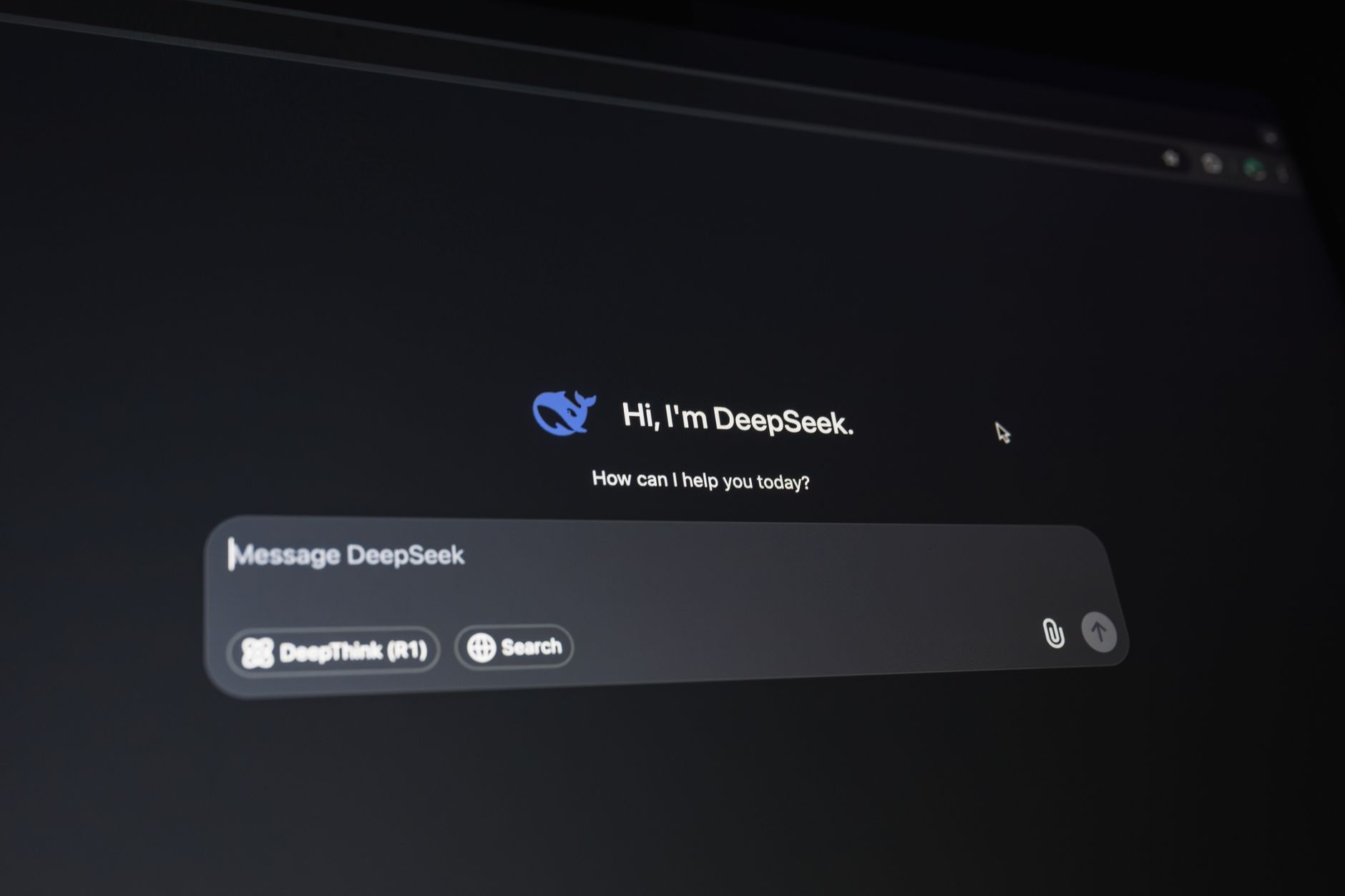
Lokalne modele w przeglądarce: co to znaczy „AI offline”
Czym są lokalne modele i kiedy naprawdę działają „u ciebie”
Lokalny model to sztuczna inteligencja uruchomiona na Twoim sprzęcie – na procesorze, karcie graficznej albo wyspecjalizowanej jednostce NPU. Nie ma po drodze zewnętrznych serwerów, wszystko dzieje się w pamięci komputera lub telefonu. W świecie przeglądarek oznacza to wykorzystanie technologii takich jak WebAssembly, WebGPU czy WASI do ładowania i wykonywania modeli bezpośrednio w oknie przeglądarki.
Najczęściej spotyka się „odchudzone” warianty popularnych modeli: LLaMA, Mistral, Qwen, Phi czy Gemma w wersjach zredukowanych (quantized). Mają mniej parametrów i niższą precyzję zapisu, dzięki czemu mieszczą się w pamięci przeciętnego laptopa. Dla prostych zadań – streszczania, parafrazy, lekkiego researchu – takie modele radzą sobie zaskakująco dobrze.
W praktyce lokalny model w przeglądarce może działać w dwóch trybach:
- całkowicie w oknie przeglądarki – np. strona ładująca model przez WebGPU, która nie łączy się z żadnym serwerem poza pobraniem samego modelu,
- w połączeniu z lokalnym serwerem – na komputerze działa aplikacja (np. LM Studio, Ollama), a rozszerzenie przeglądarki wysyła do niej zapytania, ale wszystko dzieje się na localhost.
Zalety lokalnego podejścia w przeglądarce
Największy plus lokalnych modeli to kontrola nad danymi. Tekst strony, Twoje zapytania, nawet prywatne dokumenty – wszystko zostaje w obrębie urządzenia. Przy pracy z umowami, wewnętrznymi procedurami czy danymi klientów to często jedyna dopuszczalna opcja. Można wtedy bez stresu kazać modelowi przeanalizować 50-stronicową politykę bezpieczeństwa czy raport finansowy.
Druga zaleta to niezależność od dostawcy. Nie ma limitów typu „100 zapytań dziennie”, „po 5 stronach trzeba wykupić abonament” albo „serwer jest przeciążony, spróbuj później”. Oczywiście jest limit sprzętowy: model zużyje tyle pamięci i mocy obliczeniowej, ile naprawdę potrzebuje. Jeśli masz dobry laptop, możesz korzystać intensywnie, bez oglądania się na cenniki.
Kolejny atut to stabilność przy słabym łączu lub pracy offline. Wyobraź sobie wyjazd w miejsce z kiepskim internetem i konieczność dokończenia projektu. Lokalny model w przeglądarce bez problemu streści dokumenty, pomoże w napisaniu tekstu czy przejrzeniu notatek, nawet jeśli masz tylko chwilowe połączenie do pobrania kilku stron źródłowych.
Lokalne podejście dobrze łączy się też z politykami bezpieczeństwa w firmach. Administratorzy mogą zainstalować sprawdzony model na stacjach roboczych, skonfigurować rozszerzenia korzystające wyłącznie z lokalnego API i w ten sposób zbudować wewnętrznego „asystenta przeglądania”, który zna dokumentację firmy, ale nic nie wysyła na zewnątrz.
Ograniczenia i wyzwania lokalnych modeli
Oczywiście nie ma róży bez kolców. Lokalne modele wymagają zasobów. Podstawowy model językowy może zająć kilka gigabajtów RAM, a żeby działał płynnie, przydaje się nowoczesny procesor i najlepiej GPU z obsługą odpowiednich bibliotek. W przeglądarce dochodzi jeszcze obciążenie samej aplikacji – kilka ciężkich kart plus model AI potrafią szybko „zabić” starszy komputer.
Druga sprawa to jakość. Nawet najlepszy odchudzony model lokalny zazwyczaj przegrywa z największymi modelami w chmurze, jeśli chodzi o kreatywne pisanie, bardzo szczegółową wiedzę specjalistyczną czy złożone wnioskowanie. Do zadań typu „zrób streszczenie”, „przeredaguj to”, „wyciągnij najważniejsze punkty” zwykle wystarczy, ale do zaawansowanych analiz prawnych czy skomplikowanego kodu – już nie zawsze.
Trzeci problem: brak aktualnej wiedzy z internetu. Model językowy „zapamiętuje” to, na czym był trenowany. Jeśli nie łączysz go z wyszukiwarką lub innymi źródłami danych, nie dowie się o najnowszych zmianach, trendach, aktualizacjach. Przy analizie bieżących informacji (np. nowych przepisów, świeżych badań) i tak trzeba sięgnąć do sieci.
Ostatni aspekt to komfort użytkowania. Wersje lokalne w przeglądarce bywają jeszcze eksperymentalne: dłuższy czas ładowania, znikające modele, konieczność ręcznych aktualizacji. Dla osób nietechnicznych wygodniejszym rozwiązaniem bywają rozszerzenia korzystające z lokalnego serwera (np. dedykowanej aplikacji na komputerze), gdzie przeglądarka jest „tylko klientem”.
Przegląd typów rozszerzeń i narzędzi AI w przeglądarce
Asystenci „do wszystkiego” podpięci pod strony
Ogólne asystenty AI w formie rozszerzeń starają się towarzyszyć użytkownikowi w każdej aktywności online. Działają najczęściej jako boczny panel, który rozumie kontekst aktualnej karty: wczytuje tekst strony, ewentualnie wybrane przez Ciebie fragmenty i z tego buduje „świadomość” sytuacji. Dzięki temu nie musisz kopiować całej treści – asystent wie, co oglądasz.
Asystenci pisania i edycji tekstu
Druga duża grupa to rozszerzenia, które skupiają się na jednym obszarze: pisaniu. Zamiast „asystenta do wszystkiego” dostajesz wyspecjalizowane narzędzie, które rozumie, że Twoim głównym zadaniem jest tworzenie i poprawianie treści – maili, postów, dokumentów, ofert.
Najczęściej działają wprost w polach tekstowych: w Gmailu, w panelu CMS-a, na LinkedInie czy w formularzu sklepu. Po zainstalowaniu pojawia się mała ikonka przy polu edycji. Klikasz ją, wybierasz akcję typu „skróć”, „rozwiń”, „napisz uprzejmiej”, „przetłumacz na angielski” i rozszerzenie przerabia to, co już napisałeś, albo tworzy nową wersję obok.
Przydaje się to szczególnie w dwóch sytuacjach. Po pierwsze, gdy trzeba napisać coś „na poziomie” w obcym języku – odpowiedź do zagranicznego klienta, poprawny opis na marketplace, tekst do współpracy. Po drugie, gdy masz blokadę: wiesz, o czym chcesz napisać, ale trudno ruszyć z miejsca. Krótkie, surowe notatki wrzucasz w pole tekstowe, a asystent robi z tego pierwszą, strawniejszą wersję.
Takie rozszerzenia różnią się jednak w ważnym punkcie: gdzie trafia treść Twojego pisania. Część z nich zawsze wysyła tekst do modelu w chmurze (czasem kilku dostawców do wyboru), inne oferują tryb lokalny lub połączenie z własnym serwerem firmowym. W wersji „dla firm” pojawiają się też mechanizmy wykluczania fragmentów (np. numery umów czy dane osobowe) z treści wysyłanej do modelu.
W bardziej rozbudowanych narzędziach widać jeszcze jeden trend: personalizację stylu. Model uczy się Twojej „manierki” – sposobu, w jaki piszesz, typowych zwrotów, stopnia formalności. Zamiast bezosobowego tekstu w stylu marketingowego szablonu dostajesz zdania, które brzmią jak Ty, tylko w wersji lepiej dopracowanej. Dla wielu osób to moment, w którym AI przestaje być „robotem”, a staje się takim cyfrowym redaktorem.
Narzędzia do streszczania i czytania długich treści
Osobną kategorią są rozszerzenia, które pomagają „przegryźć” się przez długie materiały: raporty, artykuły naukowe, wątki na forach, regulaminy. Działają zwykle jednym kliknięciem: będąc na stronie, wybierasz opcję „streść” albo „wyjaśnij jak dla osoby spoza branży” i po chwili masz skrót w bocznym panelu.
Pod spodem mechanizm jest podobny jak w asystentach ogólnych, ale interfejs i funkcje są mocno wyspecjalizowane. Zamiast rozmowy masz gotowe bloki: podsumowanie, lista najważniejszych punktów, słowniczek trudnych pojęć, czasem też „kontra” – przegląd argumentów za i przeciw. Niektóre narzędzia potrafią też wykryć strukturę dokumentu (sekcje, rozdziały, nagłówki) i na tej podstawie ułożyć streszczenie.
Użytkownik ma zwykle do wyboru różne poziomy szczegółowości. Krótkie streszczenie na 3–4 zdania, dłuższą notatkę do wewnętrznego obiegu czy wersję „dla szefa”, czyli wyciąg wniosków biznesowych bez zagłębiania się w technikalię. To proste przełączniki, ale w praktyce oszczędzają ogrom czasu – zamiast czytać trzy raporty w całości, można przejrzeć skróty, a szczegółowo wgryźć się tylko w jeden.
Coraz częściej takie rozszerzenia działają też na plikach. Wrzucasz PDF z załącznika mailowego, docx z dysku internetowego albo prezentację, a AI wypluwa konspekt i najważniejsze ryzyka, zmiany, liczby. Tu znów pojawia się kwestia prywatności: część narzędzi oferuje tryb, w którym pliki są analizowane lokalnie w przeglądarce lub na firmowym serwerze, bez wychodzenia do publicznej chmury.
Tłumacze w wersji „AI+”
Klasyczne tłumacze stron działają od lat: klik i cała witryna po polsku. AI w przeglądarce wynosi je jednak na inny poziom. Rozszerzenia nowego typu nie tylko tłumaczą, ale też dopasowują styl i kontekst. Zamiast surowej, „słownikowej” wersji tekstu dostajesz coś, co brzmi jak naturalny język, z zachowaniem żargonu branżowego.
Przykład z życia: czytasz dokumentację biblioteki programistycznej tylko po angielsku, ale łatwiej myślisz o architekturze systemu po polsku. Tłumacz AI robi dynamiczną „nakładkę” – oryginalny tekst zostaje w kodzie strony, a na wierzchu pojawia się tłumaczenie. Jednym kliknięciem możesz podejrzeć angielską wersję pojedynczego akapitu, jeśli chcesz sprawdzić dokładne brzmienie.
Lepsze tłumacze radzą sobie też z mieszanymi treściami: tekstem plus obrazki z podpisami, kodem źródłowym wklejonym na bloga, tabelami. Nie grzebią w strukturze strony, więc układ pozostaje czytelny, a jednocześnie nie gubią kontekstu. Tryb „wyjaśnij” pozwala dodatkowo zapytać model: „O co tu chodzi?” – i dostać kilka zdań po polsku, które streszczają cały fragment.
Od strony prywatności sytuacja jest podobna jak przy zwykłych asystentach. Część rozszerzeń ma tryb, w którym tłumaczenie działa lokalnie na mniejszym modelu (wystarczającym do języków europejskich i krótkich tekstów). Przy tłumaczeniu dużych, specjalistycznych stron czy dokumentów firmowych firmy często zdecydują się na własny serwer z modelem i rozszerzenia „przepięte” z publicznej chmury na wewnętrzne API.
Wyszukiwarki zintegrowane z AI i nakładki na wyniki
Wyszukiwarki internetowe od dawna walczą o to, by dawać „odpowiedzi”, a nie tylko listę linków. Rozszerzenia AI idą krok dalej: wstrzykują do wyników swoje panele, streszczenia i porównania. Wpisujesz hasło w Google, a obok listy wyników pojawia się blok z odpowiedzią modelu, cytatami ze źródeł i przyciskami „dopytaj”, „doprecyzuj”, „poproś o przykłady”.
Technicznie to znowu „tylko” skrypt działający na wynikach wyszukiwania. Zbiera fragmenty z kilku pierwszych stron, podaje je modelowi, a odpowiedź wkleja jako dodatkowy element na stronie. Użytkownik ma poczucie, że wyszukiwarka „nagle nauczyła się mówić po ludzku”, choć realizuje to dodatkowe narzędzie.
Takie nakładki potrafią przyspieszyć prosty research. Zamiast otwierać dziesięć kart i polować na najważniejsze zdania, od razu widzisz: główną odpowiedź, listę kluczowych pojęć, a nawet potencjalne kontrowersje (np. „brak jednoznacznego konsensusu, istnieją różne szkoły interpretacji”). Dla osób szukających ogólnego obrazu, a nie pełnego przeglądu literatury, to często w zupełności wystarcza.
Pojawia się jednak nowe ryzyko: zaufanie do streszczenia. Jeśli model coś pomyli, źle zinterpretuje źródło albo wybierze skrajny pogląd jako „główny”, mało kto to zauważy, bo mało kto otworzy wszystkie linki. Dlatego część rozszerzeń bardzo mocno eksponuje odnośniki – przy każdym akapicie znajdziesz numerowaną listę źródeł, opcję „pokaż fragment na oryginalnej stronie” czy „porównaj z innymi wynikami”.
Firmy, które nie chcą, by pracownicy polegali tylko na „AI w wynikach wyszukiwania”, budują czasem własne panele knowledge base. Zamiast wstrzykiwać się w Google, rozszerzenie ma osobny skrót klawiaturowy: otwiera boczne okno i odpowiada tylko na podstawie wewnętrznej dokumentacji plus zewnętrznych, zatwierdzonych źródeł. To hybryda między wyszukiwarką firmową a klasycznym asystentem.
AI do pracy z kodem i narzędzia dla deweloperów
Programiści coraz częściej mają AI nie tylko w edytorze kodu, ale też w przeglądarce. Rozszerzenia tego typu czytają dokumentację, payloady API, konsolę deweloperską i pomagają „na gorąco” zrozumieć, co się dzieje w danej aplikacji webowej.
Najprostsze z nich to po prostu „ChatGPT na GitHubie” – dodatkowy panel przy pull requeście, który streszcza zmiany, wyciąga potencjalne bugi, proponuje teksty komentarzy. Bardziej rozbudowane potrafią wczytać treść błędu z konsoli, otoczenie w DOM-ie i zaproponować, gdzie szukać przyczyny. Dla początkującego dewelopera to jak mieć obok spokojniejszego kolegę, który tłumaczy krok po kroku, co oznacza dany komunikat.
Ciekawym nurtem są też rozszerzenia, które generują małe fragmenty kodu wprost z interfejsu strony. Chcesz dodać snippeta do Google Tag Managera, skonfigurować event w analityce albo napisać prosty skrypt do pobrania danych z tabeli HTML – opisujesz, co chcesz zrobić, a AI wypluwa gotowy kod z komentarzami. Oczywiście trzeba go przejrzeć, ale zyskujesz solidny punkt startu zamiast kopiowania z przypadkowych blogów.
Z perspektywy bezpieczeństwa wrażliwym miejscem są tu repozytoria prywatne i logi produkcyjne. Jeśli rozszerzenie ma dostęp do tych danych i wysyła je do publicznej chmury, łatwo o wyciek istotnych informacji: fragmentów architektury, kluczy, adresów wewnętrznych usług. Dlatego rozszerzenia dla developerów są często pierwszymi, które w firmach „przepina się” na lokalne modele lub dedykowane, wewnętrzne instancje chmurowe z dodatkowymi filtrami.
Do kompletu polecam jeszcze: Jak zacząć przygodę z programowaniem: praktyczny przewodnik dla początkujących — znajdziesz tam dodatkowe wskazówki.
Narzędzia do nauki języków i pracy z tekstem „w locie”
AI w przeglądarce całkiem dobrze sprawdza się też jako nauczyciel języków. Rozszerzenia tego typu nie robią jednego dużego tłumaczenia, tylko towarzyszą Ci w czytaniu. Zaznaczasz słowo na stronie, pojawia się dymek z tłumaczeniem, wymową, czasem przykładowym zdaniem. Jednym kliknięciem możesz poprosić o prostsze wyjaśnienie całego akapitu lub przepisanie go na poziom A2/B1.
Niektóre narzędzia uczą „w tle”: co kilka akapitów podmieniają jedno słowo na odpowiednik w języku, którego się uczysz, albo dodają mini-quiz na marginesie („Jak powiedzieć to zdanie w czasie przeszłym?”). Przy regularnym przeglądaniu tych samych serwisów (np. portali newsowych) uczysz się nowych słówek niemal mimochodem.
Od strony danych wygląda to dość prosto: rozszerzenie widzi tekst strony, czasem też historię Twoich interakcji (jakie słowa już tłumaczyłeś, co sprawiało Ci kłopot). Jeśli wspiera lokalne modele, część zadań – uproszczenie języka, podmiana słówek, tworzenie prostych quizów – może wykonywać bez wychodzenia do chmury. Bardziej zaawansowane funkcje, jak dialogowe ćwiczenia konwersacji, zwykle nadal korzystają z modeli zewnętrznych.
Specjalistyczne „mini-narzędzia” w przeglądarce
Oprócz dużych, ogólnych asystentów pojawia się cała masa wyspecjalizowanych „drobiazgów”, które rozwiązują jeden, konkretny problem. Trochę jak w dobrze wyposażonej szufladzie z narzędziami: masz duży śrubokręt (asystent ogólny), ale czasem potrzeba małego klucza imbusowego.
Przykłady takich mini-narzędzi:
- rozszerzenie, które z dowolnej strony generuje ściągawkę w formie fiszek do Anki lub innej aplikacji do powtórek,
- AI do czyszczenia danych tabelarycznych: podświetlasz tabelę na stronie, a rozszerzenie generuje czysty CSV/JSON z poprawionymi nagłówkami i typami danych,
- narzędzie do analizy regulaminów i zgód – skanuje stronę z checkboxami i „przekłada” prawniczy język na zrozumiałe komunikaty, co konkretnie akceptujesz.
Takie rozszerzenia często wykorzystują mniejsze modele, nierzadko lokalne, bo ich zadania są w miarę powtarzalne i ograniczone. Jednocześnie łatwo o nadgorliwość: użytkownicy instalują pięć, dziesięć, piętnaście takich dodatków, z których część ma szerokie uprawnienia do czytania wszystkich odwiedzanych stron. To moment, w którym rozsądek i świadoma konfiguracja stają się ważniejsze niż sam „spryt” AI.
Jak świadomie wybierać rozszerzenia AI pod kątem prywatności
Przy tylu możliwościach łatwo się zgubić. Każde rozszerzenie obiecuje oszczędność czasu, ale nie każde w taki sam sposób traktuje dane. Zamiast patrzeć wyłącznie na funkcje, dobrze jest przejść przez prostą listę kontrolną, zanim klikniesz „Dodaj do przeglądarki”.
Po pierwsze – uprawnienia. Przeglądarka zwykle pokazuje komunikat typu „rozszerzenie będzie miało dostęp do odczytu i zmiany wszystkich danych na odwiedzanych stronach”. Brzmi groźnie, ale dla asystentów to niekiedy konieczność. Pytanie brzmi: czy dane narzędzie rzeczywiście potrzebuje aż tak szerokiego dostępu, czy może istnieje alternatywa z węższymi uprawnieniami?
Po drugie – tryb pracy z modelem. Sprawdź, czy rozszerzenie:
- korzysta wyłącznie z własnej chmury dostawcy,
- pozwala wpiąć własne klucze API (np. do konta firmowego u dostawcy modelu),
- ma opcję pracy z lokalnym serwerem lub w pełni lokalnym modelem.
Ta informacja często jest schowana w dokumentacji lub na stronie twórcy, ale dużo mówi o filozofii narzędzia. Jeśli autor przewidział tryb „lokalny”, istnieje szansa, że poważniej podchodzi też do reszty kwestii prywatności.
Jak rozumieć polityki prywatności i regulaminy narzędzi AI
Polityki prywatności rozszerzeń AI rzadko są porywającą lekturą, ale to tam kryje się różnica między „bezpiecznym pomagierem” a potencjalnym odkurzaczem na wrażliwe dane. Nie trzeba ich studiować jak umowy kredytowej – wystarczy wychwycić kilka kluczowych zdań.
Pierwszy sygnał ostrzegawczy to ogólne stwierdzenia typu „możemy wykorzystywać Twoje dane do ulepszania naszych usług i produktów”. Jeśli nie idą za tym szczegóły, co konkretnie trafia do analizy (treść rozmów? same statystyki?), dobrze zapala się lampka kontrolna. Zdrowszy komunikat brzmi: „nie używamy Twoich danych do trenowania modeli, przetwarzamy je wyłącznie w celu wygenerowania odpowiedzi”.
Druga rzecz to informacja o logowaniu i przechowywaniu. Dwa zdania potrafią diametralnie zmienić obraz narzędzia:
- „komunikacja z modelem odbywa się bezpośrednio między Twoją przeglądarką a dostawcą modelu, my nie przechowujemy treści zapytań” – rozszerzenie jest bardziej „przewodem” niż samodzielnym zbieraczem danych,
- „przechowujemy historię Twoich zapytań, abyś mógł do nich wracać” – wygodne, ale rodzi pytanie: gdzie, jak długo i kto ma do tego dostęp.
Trzecim elementem są integracje zewnętrzne. Jeśli mały dodatek do streszczania artykułów wymienia długą listę partnerów technologicznych, usług analitycznych, systemów reklamowych – łatwo zgubić obraz tego, kto właściwie widzi Twoje dane. Zwykle im prostszy łańcuch zależności, tym mniej niespodzianek.
Dobrą praktyką jest też sprawdzenie, czy twórca narzędzia ma jasny kontakt do siebie (strona, e-mail, profil firmy), czy anonimowe konto w sklepie rozszerzeń. W razie problemów z danymi zupełnie inaczej pisze się do konkretnej firmy niż do „niewiadomokogo@internet.com”.
AI w trybie gościa i w wielu profilach przeglądarki
Ciekawym sposobem na „oswojenie” AI w przeglądarce jest korzystanie z wielu profili lub trybu gościa. To trochę jak posiadanie kilku biurek: na jednym trzymasz dokumenty służbowe, na drugim wszystko, co prywatne, a na trzecim – „warsztat” do testów.
Większość nowoczesnych przeglądarek pozwala utworzyć oddzielne profile użytkownika: każdy ma własne rozszerzenia, historię, ciasteczka, loginy. Jedno z tych środowisk można przeznaczyć wyłącznie na eksperymenty z nowymi narzędziami AI. Dzięki temu w razie problemów nie wypłyną od razu dane z głównego konta służbowego czy bankowości.
Tryb gościa lub okno incognito przydaje się, gdy chcesz szybko przetestować rozszerzenie albo usługę AI bez mieszania tego z codziennym profilem. Nie jest to magiczna peleryna niewidka – nadal wysyłasz dane do dostawcy narzędzia – ale odcina to historię przeglądania, ciasteczka i automatyczne logowania do innych usług.
W praktyce może to wyglądać tak: na profilu „Praca” masz tylko zaakceptowane firmowo rozszerzenia, bez eksperymentów. Na profilu „Prywatny” – kilka narzędzi do nauki języków, streszczania artykułów. Na profilu „Sandbox” – wszystko, co chcesz sprawdzić, zanim zaufasz temu na tyle, by dopuścić do „poważnych” kart i danych.
Granice zaufania: czego lepiej nie podawać AI w przeglądarce
Prędzej czy później przychodzi moment, gdy asystent w przeglądarce „prosi” o coś więcej: plik z raportem, fragment umowy, screen z systemu firmowego. I wtedy trzeba samemu postawić granicę, bo technologia tej granicy na ogół nie widzi.
Bezpieczniej jest przyjąć prostą zasadę: wszystko, czego nie wysłałbyś mailem do zewnętrznej firmy bez NDA, nie powinno trafić też do publicznej chmury AI. Umowy z danymi klientów, wewnętrzne roadmapy, logi z błędami pokazujące adresy wewnętrznych systemów – to wszystko lubi żyć w wąskim kręgu zaufania.
Jeśli już musisz skorzystać z pomocy AI przy wrażliwym materiale, rozważ „zaciemnienie” szczegółów: nazwy klientów można zamienić na litery, kwoty na widełki, a fragmenty kodu z kluczami – po prostu usunąć. Dla modelu często wystarczy struktura problemu, nie pełny, surowy dokument.
Osobna kategoria to dane osobowe innych ludzi. Wrzucenie listy uczestników szkolenia czy CV kandydatów do „magicznego poprawiacza” może być nie tylko słabym pomysłem etycznie, lecz także zwyczajnie niezgodne z przepisami. Zwłaszcza w firmach warto ustalić proste zasady: co wolno przepuszczać przez AI w przeglądarce, a co wymaga ścieżki oficjalnych narzędzi IT.
AI w przeglądarce a RODO i regulacje
Gdy sztuczna inteligencja pojawia się „tuż obok” danych osobowych – w CRM-ie, panelu klienta, systemie kadrowym – automatycznie wchodzimy na teren regulacji typu RODO. Przeglądarka jest tutaj tylko pośrednikiem, ale to przez nią wszystko przepływa.
Z perspektywy przepisów liczy się, czy da się zidentyfikować konkretną osobę na podstawie przetwarzanych danych. Jeśli rozszerzenie AI czyta stronę z formularzem zgłoszeniowym, widzi imię, nazwisko, adres e-mail i opis sprawy – to już pełnoprawne dane osobowe. Dodajmy do tego wysyłkę do chmury zewnętrznego dostawcy modelu i mamy kolejnego podmiotu przetwarzającego, który powinien być objęty umową powierzenia.
W firmowym kontekście oznacza to, że dział prawny i bezpieczeństwa powinny znać listę wykorzystywanych rozszerzeń, a nie tylko „duże” systemy. Ktoś musi odpowiedzieć na pytanie: czy dostawca AI ma odpowiednie zabezpieczenia, gdzie stoją jego serwery, jak długo przechowuje logi. Z punktu widzenia RODO nie ma znaczenia, że to „tylko mała wtyczka w Chrome”.
Użytkownik indywidualny nie podpisuje osobnej umowy powierzenia, ale nadal ma swoje prawa: do informacji, dostępu do danych, usunięcia. Coraz częściej duzi dostawcy modeli udostępniają dedykowane panele, gdzie można sprawdzić, jakie dane są przechowywane i jak je skasować. Mniejsze projekty często tego nie mają – to kolejny argument, by przy delikatnych tematach wybierać narzędzia bardziej „dojrzałe” organizacyjnie.
Lokalne modele w przeglądarce a zużycie zasobów
Praca z modelem AI „na miejscu”, bez wychodzenia do chmury, brzmi idealnie z punktu widzenia prywatności. Komputer jednak nie jest z gumy, a przeglądarka tym bardziej. Lokalne modele potrafią zjeść sporo pamięci RAM, a przeglądarka i tak słynie z apetytu.
Rozszerzenia oparte na lokalnych modelach zwykle dają kilka dźwigni, którymi można sterować: wielkość modelu (np. „mały”, „średni”, „większy”), intensywność odświeżania indeksu, liczba równoległych zapytań. W praktyce na słabszym laptopie lepiej wybrać mniejszy model działający płynnie niż „potwora”, który przy każdym zadaniu uruchamia wentylatory na pełne obroty.
Warto też zwrócić uwagę, kiedy model jest faktycznie wczytywany do pamięci. Niektóre narzędzia ładują go tylko na żądanie – przy pierwszym użyciu w sesji – inne trzymają go cały czas w tle. Jeśli po każdej krótkiej sesji w przeglądarce wentylatory milkną dopiero po kilku minutach, możliwe, że to lokalny model jeszcze „mieli” w pamięci.
Ciekawym kompromisem są konfiguracje hybrydowe: mały model lokalny do prostych zadań (streszczenie, korekta, proste podpowiedzi), a większy model w chmurze do złożonych analiz. Użytkownik ustala progi – np. wszystko poniżej 500 znaków idzie lokalnie, dłuższe rzeczy pytają o zgodę na wysyłkę do chmury. To odrobinę bardziej skomplikowane do skonfigurowania, ale pozwala dobrze wyważyć wydajność i prywatność.
AI w przeglądarce na urządzeniach mobilnych
Na telefonach i tabletach sytuacja jest nieco inna niż na desktopie. Przeglądarki mobilne mają bardziej ograniczony dostęp do rozszerzeń, a lokalne modele muszą brać pod uwagę nie tylko pamięć, lecz także baterię. Za to telefon jest zwykle bliżej „prawdziwego życia”: zdjęć dokumentów, rozmów, notatek.
Na Androidzie czy iOS-ie wiele funkcji, które na komputerze realizują rozszerzenia, przenosi się do aplikacji wykorzystujących WebView lub udostępniających przyciski „Udostępnij do AI”. Z perspektywy danych różnica jest subtelna: zamiast wtyczki w przeglądarce mamy aplikację, która potrafi czytać fragmenty strony, zrzuty ekranu czy dokumenty PDF.
Jeżeli lokalna AI działa bezpośrednio na urządzeniu – np. systemowy asystent z wbudowanym modelem – część obaw znika, za to pojawiają się inne: jak dokładnie te dane są logowane, czy trafiają do chmury w postaci kopii zapasowych, czy można to wyłączyć. Na telefonie jedna niejasna zgoda przy pierwszym uruchomieniu aplikacji potrafi otworzyć sporo furtek.
W kontekście prywatności mobilnej szczególnie istotne są uprawnienia do ekranu i powiadomień. Narzędzia AI, które „czytają” to, co dzieje się w innych aplikacjach, wymagają dużego zaufania – widzą treść komunikatorów, powiadomień bankowych, kody SMS. Lepiej ograniczyć ich użycie do dobrze przemyślanych scenariuszy niż „włączyć raz na zawsze” i zapomnieć.
Tryby „privacy-first” i piaskownice w narzędziach AI
Coraz więcej twórców narzędzi AI oferuje specjalne tryby pracy nastawione na minimalizację zbierania danych. To odpowiednik „trybu samolotowego” dla AI – działa, ale z możliwie małą liczbą połączeń na zewnątrz i zachowań, których nie rozumiesz.
Takie tryby często:
- wyłączają zapisywanie historii zapytań po stronie serwera,
- blokują używanie przesłanych danych do trenowania modeli,
- ograniczają integracje z zewnętrznymi usługami analitycznymi.
Dobra praktyka projektowa polega na tym, że użytkownik widzi wyraźny przełącznik: „tryb standardowy” kontra „tryb prywatny”, z opisem konsekwencji. Na przykład: w trybie prywatnym nie działa synchronizacja historii między urządzeniami, ale treść zapytań nie jest w ogóle logowana. Warto się rozejrzeć za takimi opcjami w ustawieniach – są często ukryte jeden, dwa kliknięcia głębiej niż główne funkcje.
Niektóre narzędzia idą krok dalej i uruchamiają lokalne „piaskownice” (sandboxy). Oznacza to, że cała logika rozszerzenia działa w wydzielonym środowisku przeglądarki, z jasno ograniczonym dostępem do stron. Użytkownik może zdefiniować, na jakich domenach w ogóle wolno uruchamiać daną AI. Dzięki temu asystent do social mediów nie ma technicznej możliwości zaglądania do panelu bankowości czy firmowego CRM-u.
Rozszerzenia AI w środowiskach firmowych i edukacyjnych
W firmach i szkołach przeglądarka jest często zarządzana centralnie. To, co w domu instalujesz jednym kliknięciem, w organizacji przechodzi przez kilka filtrów: listy dozwolonych rozszerzeń, blokady domen, polityki bezpieczeństwa. AI w przeglądarce nie jest tu wyjątkiem, wręcz przeciwnie – bywa w centrum zainteresowania działów IT.
Niektóre organizacje decydują się na preinstalowanie wybranych rozszerzeń AI, skonfigurowanych od razu z firmowym serwerem modeli lub chmurową instancją spełniającą wymogi zgodności. To przyjemna sytuacja dla użytkowników: mają AI „pod ręką”, a ktoś inny zadbał o to, by nie wypływały dane. Ceną bywa mniejsza swoboda w wyborze narzędzi.
Ten trend świetnie wpisuje się w szerszy ruch local-first i edge computing. Coraz więcej przeglądarek, usług i sprzętów stara się przenieść część obliczeń jak najbliżej użytkownika: do Twojej przeglądarki, na Twój laptop, do Twojego telefonu. Jeśli interesuje Cię szerszy kontekst technologiczny, na Nakretkitymbark.pl znajdziesz więcej o informatyka, w tym sporo materiałów o nowych technologiach wokół AI.
Inne idą w model „biała lista”: możesz zainstalować tylko te rozszerzenia, które zostały wcześniej ocenione i zatwierdzone. Jeśli trafisz na fantastyczny, nowy dodatek do streszczania dokumentów, trzeba przejść ścieżkę zgłoszenia i audytu. To spowalnia adopcję nowości, ale chroni przed sytuacją, w której każdy pracownik sam decyduje, dokąd wysyła dane firmowe.
W edukacji dochodzi jeszcze perspektywa uczniów i studentów. AI w przeglądarce bywa pomocą w nauce, ale może też stać się „automatyczną ściągą”. Szkoły wdrażają więc z jednej strony narzędzia, które pomagają pisać, analizować, ćwiczyć języki, a z drugiej – systemy wykrywające nadużycia. Granica bywa cienka i tu zwłaszcza przydaje się rozmowa o tym, jak mądrze korzystać z podpowiedzi AI, zamiast liczyć, że technologia załatwi dylematy etyczne.
Przyszłość: przeglądarka jako osobisty hub AI
Patrząc na tempo zmian, można się spodziewać, że rola przeglądarki jeszcze się wzmocni. Z narzędzia do „oglądania stron” staje się centralnym hubem, przez który przechodzą wszystkie mikrousługi AI: od planowania dnia, przez generowanie treści, po analizę danych z dziesiątek serwisów.
Już dziś widać pierwsze próby standaryzacji: wspólne panele boczne na poziomie przeglądarki, do których mogą podłączać się różne modele; uniwersalne skróty klawiaturowe wywołujące „warstwę AI” nad dowolną stroną; mechanizmy autoryzacji, które pozwalają kontrolować, do których serwisów AI może zaglądać, a do których nie. To trochę jak menedżer haseł – jeden, centralny, zamiast osobnych dla każdej strony.
Najczęściej zadawane pytania (FAQ)
Co to właściwie znaczy „AI w przeglądarce” i czym różni się od zwykłego czatu z AI w chmurze?
AI w przeglądarce to asystent, który „siedzi” obok Twoich kart i widzi to, co ty widzisz na ekranie. Nie wchodzisz na osobną stronę typu chat.openai.com, tylko korzystasz z panelu bocznego, przycisku w pasku narzędzi lub małego okienka na stronie. Taki asystent potrafi czytać treść aktualnie otwartej zakładki i na tej podstawie ją streszczać, tłumaczyć czy przeredagowywać.
Kluczowa różnica wobec klasycznego „AI w chmurze” jest taka, że tutaj źródłem danych jest bezpośrednio Twoja przeglądarka: HTML strony, zaznaczony tekst, załadowany PDF. Sam model może dalej działać w chmurze, ale też może być uruchomiony lokalnie – wtedy dane w ogóle nie opuszczają Twojego komputera.
Czy AI w przeglądarce widzi wszystkie moje dane i pliki na komputerze?
Nie. AI nie ma magicznego dostępu do całego komputera. Widzi tylko to, co przekaże mu przeglądarka i rozszerzenie: treść aktualnej karty, zaznaczony tekst, plik, który sam wgrasz, ewentualnie informacje z historii, jeśli wyraziłeś na to zgodę przy instalacji wtyczki. To raczej asystent siedzący w tej samej przeglądarce, a nie program grzebiący w folderach.
Większe ryzyko leży w uprawnieniach rozszerzeń i polityce dostawcy modelu. Jeśli prosty tłumacz prosi o pełny dostęp do historii przeglądania i plików, to jest to sygnał ostrzegawczy. Bezpieczniej jest wybierać dodatki, które proszą tylko o to, czego realnie potrzebują: dostęp do danych na otwieranych stronach, czasem do schowka czy konkretnych kart.
Jak wybrać bezpieczne rozszerzenie z AI do przeglądarki?
Na początek dobrze jest spojrzeć na trzy rzeczy: zakres uprawnień, opinię użytkowników i to, kto stoi za narzędziem. Rozszerzenie do streszczania tekstu nie powinno domyślnie żądać dostępu do całej historii, haseł czy wszystkich plików na dysku. Jeśli prosi o więcej, niż wynika z jego funkcji, lepiej poszukać alternatywy.
Drugi krok to zdrowa selekcja: liczba instalacji, recenzje, częstotliwość aktualizacji. Mały zespół to nie problem, ale całkowicie anonimowy autor bez strony, polityki prywatności i informacji o używanych modelach to już ryzyko. W praktyce wiele osób ma jednego ogólnego „asystenta od wszystkiego” i kilka małych, wyspecjalizowanych dodatków zamiast jednej przeładowanej wtyczki.
Czy lokalne modele AI w przeglądarce naprawdę działają offline i są bardziej prywatne?
Lokalny model to taki, który działa bezpośrednio na Twoim urządzeniu – np. w przeglądarce z wykorzystaniem WebGPU lub poprzez lokalny serwer na komputerze. W takim scenariuszu tekst strony, Twoje pytania i odpowiedzi modelu w ogóle nie muszą opuszczać komputera. To duży plus dla prywatności, zwłaszcza przy pracy z dokumentami firmowymi czy danymi klientów.
Nie zawsze jednak „lokalny” oznacza w 100% offline. Część narzędzi ma domyślnie włączone funkcje typu „doprecyzuj odpowiedź na podstawie internetu” albo sięga do wyszukiwarki. Warto więc zajrzeć w ustawienia: czy jest tryb wyłącznie lokalny, czy można odciąć połączenie z chmurą i wyłączyć wysyłanie logów diagnostycznych.
Do czego w praktyce przydaje się AI w przeglądarce podczas codziennego korzystania z internetu?
Najczęstszy scenariusz to research i czytanie długich treści. Masz 10–15 kart na temat jednego zagadnienia, a rozszerzenie jednym kliknięciem robi z tego skrócone notatki, porównuje argumenty i odpowiada na Twoje pytania w stylu: „jakie są trzy główne ryzyka opisane w tych materiałach?”. Zamiast mozolnego kopiowania do notatnika po prostu rozmawiasz z treścią.
Drugi typowy przykład to pisanie: odpowiedź na maila, opis produktu, post na LinkedIn. Zaznaczasz fragment tekstu, prosisz „bardziej formalnie”, „prostszym językiem” albo „w punktach” i od razu wklejasz gotową wersję w to samo pole. Po kilku takich iteracjach wiele osób łapie się na tym, że rzadziej skacze między różnymi aplikacjami – większość pracy dzieje się w jednej karcie.
Czym różnią się wbudowane funkcje AI w przeglądarce (Edge, Opera, Brave) od zewnętrznych rozszerzeń?
Wbudowane AI jest mocniej zintegrowane z samą przeglądarką. Asystent ma natywny dostęp do struktury strony, historii, zakładek, tłumaczenia czy paska adresu. Dzięki temu możesz np. wpisać w pasku: „wyjaśnij tę stronę prostym językiem” albo dostać streszczenie wyników wyszukiwania bez wchodzenia na każdą stronę osobno. Całość jest też zarządzana z jednego panelu ustawień, razem z resztą funkcji przeglądarki.
Zewnętrzne rozszerzenia są z kolei bardziej elastyczne. Pozwalają podpiąć własne klucze API, korzystać z innych dostawców modeli albo z lokalnych serwerów w firmie. To szczególnie ważne tam, gdzie obowiązują restrykcyjne polityki bezpieczeństwa i nie można wysyłać danych do publicznych modeli chmurowych jednego dużego producenta.
Czy używanie AI w przeglądarce spowalnia komputer lub przeglądarkę?
To zależy od tego, jakiego typu narzędzie wybierzesz. Rozszerzenia korzystające z modeli chmurowych zazwyczaj obciążają głównie połączenie internetowe – przeglądarka musi wysłać tekst i odebrać odpowiedź, ale sama nie liczy wszystkiego lokalnie. Możesz odczuć krótkie „zastanawianie się” przy dłuższych tekstach, jednak wpływ na ogólną płynność pracy bywa niewielki.
Lokalne modele są bardziej wymagające dla sprzętu. Jeśli AI liczy wszystko na Twoim procesorze czy GPU, przeglądarka może zużywać więcej pamięci i mocy obliczeniowej. Na nowszych laptopach z NPU czy mocniejszym GPU działa to już całkiem sprawnie, ale na starszym komputerze rozsądniej jest ograniczyć się do prostszych zadań lub korzystać z modeli w chmurze zamiast mocno „dociążać” przeglądarkę.
Najważniejsze wnioski
- AI w przeglądarce zmienia internet z „okna do czytania” w interaktywnego rozmówcę – zamiast tylko przeglądać treści, można z nimi rozmawiać, zadawać pytania i od razu otrzymywać przetworzone odpowiedzi.
- Asystenci w przeglądarce radykalnie upraszczają research: zamiast 15 kart i ręcznego kopiowania, jedno narzędzie czyta strony, robi streszczenia, porównania i notatki, a użytkownik tylko doprecyzowuje polecenia.
- Rozszerzenia AI działają jak przezroczysta „nakładka” na każdą stronę – czytają HTML, wyciągają tekst i strukturę, a potem streszczają, tłumaczą lub generują treści bez opuszczania aktualnej karty.
- Najpraktyczniejszym podejściem jest połączenie jednego uniwersalnego asystenta z kilkoma wyspecjalizowanymi dodatkami (np. do tłumaczeń czy kodu), zamiast jednej przeładowanej wtyczki od wszystkiego.
- Uprawnienia rozszerzeń to wrażliwy punkt: jeśli proste narzędzie domaga się szerokiego dostępu (np. do całej historii przeglądania), jest to wyraźny sygnał, by zachować ostrożność.
- Wbudowane AI w przeglądarkach (Edge, Opera, Brave) zapewnia większą wygodę i spójność oraz głębszy dostęp do funkcji przeglądarki, ale mocniej „przywiązuje” użytkownika do jednego ekosystemu i gromadzi więcej danych w jednym miejscu.