Decyzja o zakupie kilkuletniego pojazdu z rynku wtórnego, takiego jak Renault Clio, Captur czy Dacia Duster, często wiąże się z koniecznością weryfikacji pokładowych systemów elektronicznych. Nowy właściciel szybko zauważa, że nawigacja prowadzi przez nieistniejące węzły drogowe, a moduł Bluetooth cyklicznie zrywa połączenie z nowszym modelem smartfona. Diagnoza w takich przypadkach rzadko wskazuje na fizyczne uszkodzenie modułu multimedialnego. Główne źródło problemów stanowi zdezaktualizowane oprogramowanie układowe oraz stare pakiety map w systemie Media Nav. Przywrócenie pełnej funkcjonalności stacji multimedialnej wymaga przeprowadzenia procedury serwisowej, której kluczowym i najczęściej bagatelizowanym etapem jest właściwe przygotowanie nośnika wymiany danych. Jeden drobny błąd w strukturze partycji pamięci przenośnej potrafi skutecznie zablokować proces, a w skrajnych przypadkach doprowadzić do uszkodzenia plików rozruchowych jednostki centralnej.
Mechanizm aktualizacji w architekturze Media Nav opiera się na dwukierunkowej wymianie danych między pojazdem a zewnętrznymi serwerami producenta, przy czym fizycznym łącznikiem pozostaje pendrive USB. Urządzenie wbudowane w kokpit musi najpierw zapisać na nośniku plik konfiguracyjny identyfikujący sprzęt i licencje, a następnie, po przetworzeniu go przez dedykowaną aplikację komputerową, odczytać z powrotem pakiety instalacyjne. Prawidłowe sformatowanie nośnika USB do nawigacji nie jest jedynie zaleceniem – to bezwzględny wymóg techniczny podyktowany ograniczeniami systemów operacyjnych Windows CE oraz Linux, na których bazują poszczególne generacje tych stacji multimedialnych. [3]
Kiedy aktualizacja Media Nav staje się konieczna: typowe scenariusze eksploatacyjne
Decyzja o wgraniu nowych plików systemowych najczęściej wynika z bezpośrednich trudności w codziennym użytkowaniu samochodu. Oprogramowanie układowe zarządza nie tylko wyznaczaniem tras, ale również protokołami komunikacji bezprzewodowej, dekodowaniem plików audio oraz współpracą z czujnikami cofania czy kamerą. Weryfikacja bieżącej wersji systemu powinna być pierwszym krokiem przed zaplanowaniem jakichkolwiek prac konserwacyjnych.
Objawy niestabilności oprogramowania i problemy z łącznością
Zaburzenia w komunikacji na linii smartfon – samochód to główny powód, dla którego użytkownicy decydują się na ingerencję w system. Jeśli telefon poprawnie paruje się ze stacją, ale podczas połączenia głosowego dźwięk jest zniekształcony, przerywa, lub system samoistnie resetuje moduł Bluetooth, problem zazwyczaj tkwi w nieaktualnych sterownikach stosu Bluetooth wewnątrz Media Nav. Aktualizacja oprogramowania układowego Media Nav Evolution często wprowadza nowe protokoły kompatybilności, odpowiadające na zmiany wprowadzane przez producentów systemów iOS oraz Android.
Kolejnym sygnałem ostrzegawczym jest drastyczny spadek wydajności interfejsu. Opóźniona reakcja na dotyk ekranu, powolne ładowanie list odtwarzania z podłączonego telefonu lub sporadyczne zawieszanie się systemu na logo powitalnym Renault lub Dacia (tzw. boot loop, o ile nie ma charakteru trwałego) to objawy fragmentacji pamięci wewnętrznej lub błędów w starych kompilacjach systemu. Instalacja najnowszej wersji firmware’u nadpisuje kluczowe biblioteki systemowe, co zazwyczaj przywraca pierwotną responsywność urządzenia, optymalizując procesy zachodzące w tle.
Warto odróżnić awarie sprzętowe od błędów logicznych. Jeżeli ekran nie reaguje na dotyk tylko w jednym, konkretnym sektorze, prawdopodobnie doszło do uszkodzenia digitizera. Jeśli jednak całe urządzenie regularnie restartuje się równo co kilkanaście minut, bez względu na temperaturę otoczenia, wskazuje to na przepełnienie bufora pamięci lub błąd w pętli oprogramowania – sytuację, którą skutecznie rozwiązuje czysta instalacja nowszej wersji systemu operacyjnego.
Przygot
owanie do aktualizacji: identyfikacja wersji i zakresu zmian
Przed pobraniem jakichkolwiek plików trzeba sprawdzić wersję oprogramowania zainstalowaną w pojeździe. Informacja znajduje się zwykle w menu System, Informacje o systemie albo Wersja oprogramowania; nazwy zakładek zależą od generacji Media Nav. Zapisz pełne oznaczenie wersji, a nie tylko numer map. Pozwala to ustalić, czy dostępna aktualizacja dotyczy firmware’u jednostki, bazy kartograficznej, danych fotoradarów czy wyłącznie licencji usług.
Zakres możliwych aktualizacji zależy od konkretnego urządzenia oraz rynku, na którym samochód został pierwotnie sprzedany. Nie każda wersja Media Nav otrzymuje nowy firmware przez aplikację Toolbox; w części przypadków program udostępnia wyłącznie mapy i pakiety dodatkowych danych. Jeżeli system nie proponuje aktualizacji oprogramowania układowego, nie należy zastępować go plikami znalezionymi na forach lub przeznaczonymi dla innej odmiany urządzenia. Media Nav, Media Nav Evolution i późniejsze warianty mogą różnić się sprzętowo, mimo podobnego wyglądu menu.
Przed rozpoczęciem operacji dobrze jest również usunąć z pamięci USB stare paczki instalacyjne, muzykę oraz kopie plików z poprzednich aktualizacji. Nośnik powinien być przeznaczony tylko do tej procedury. Gdy samochód zapisze na nim dane identyfikacyjne, nie zmieniaj nazw utworzonych katalogów ani nie przenoś plików do podfolderów — aplikacja producenta oczekuje konkretnej struktury danych i może nie rozpoznać zmodyfikowanego nośnika.
Poprawnie przygotowany pendrive, zgodność pakietu z wersją urządzenia oraz nieprzerywane zasilanie podczas instalacji ograniczają ryzyko błędu do minimum. Jeśli system zgłasza niezgodność plików albo nie widzi nośnika, bezpieczniej wrócić do etapu formatowania i ponownego pobrania pakietu niż ponawiać instalację przypadkowymi plikami.
Parametry techniczne nośnika USB: kryteria doboru i ograniczenia sprzętowe
Wyobraźmy sobie typową sytuację: planujesz weekendowy wyjazd i wieczorem decydujesz się na szybką aktualizację map. Przeszukujesz szuflady, znajdujesz stary pendrive z logo z jakiejś konferencji albo nowoczesny, potężny dysk flash o pojemności 128 GB. Użycie któregokolwiek z nich to najprostsza droga do frustracji w garażu. Systemy Media Nav, projektowane z myślą o niezawodności w trudnych warunkach motoryzacyjnych, opierają się na starszych, ale stabilnych kontrolerach pamięci. Mają one swoje sztywne wymagania.
Kluczowym kryterium jest pojemność nośnika. Optymalny pendrive do tego zadania powinien mieć od 4 GB do maksymalnie 32 GB. Pamięci o większej pojemności są domyślnie formatowane w systemach exFAT lub NTFS, których jednostka w Renault czy Dacii po prostu nie „zobaczy”. Nawet jeśli wymusisz formatowanie 64-gigabajtowego pendrive’a do starszego standardu, wbudowany sterownik samochodu może mieć problemy z zaadresowaniem takiej przestrzeni. [4]
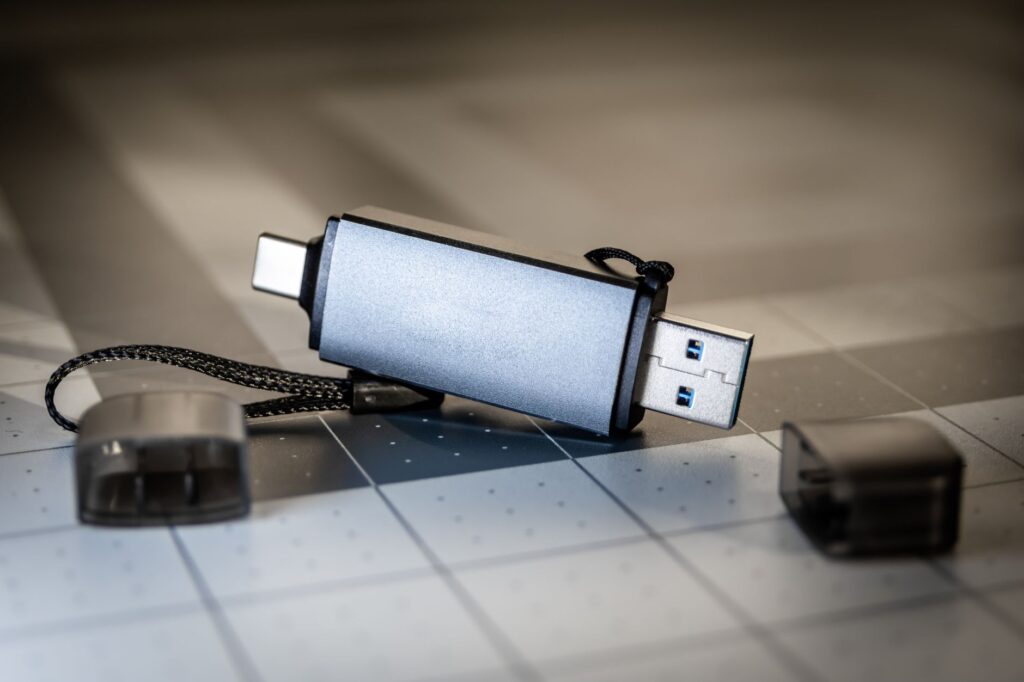
Kwestia interfejsu również bywa myląca. Port USB w kokpicie samochodu działa w standardzie 2.0. Zastosowanie ultraszybkiego pendrive’a USB 3.0 lub 3.1 nie przyspieszy wgrywania map o ani jedną sekundę. Co więcej, niektóre bardzo szybkie nośniki z zaawansowanymi kontrolerami bywają „niewidzialne” dla portów starszej generacji w systemach wbudowanych (embedded). Najlepszą, czysto praktyczną decyzją jest zakup taniego, markowego pendrive’a o pojemności 16 GB w standardzie USB 2.0 i przeznaczenie go wyłącznie do celów serwisowych auta.
Procedura formatowania i czyszczenia pamięci USB w systemach Windows i macOS
Samo usunięcie starych plików do kosza nie wystarczy. Pendrive musi zostać przygotowany od zera, aby zminimalizować ryzyko błędów odczytu, gdy będziesz siedzieć w aucie z włączonym silnikiem. Wymaganym systemem plików jest niezmiennie FAT32.
Użytkownicy komputerów z systemem Windows mają ułatwione zadanie. Wystarczy umieścić nośnik w porcie, otworzyć Ten komputer, kliknąć prawym przyciskiem myszy na ikonę dysku USB i wybrać opcję Formatuj. W oknie dialogowym należy upewnić się, że w polu „System plików” widnieje FAT32, a rozmiar jednostki alokacji ustawiony jest na domyślny. Opcja „Szybkie formatowanie” zazwyczaj wystarcza, jednak jeśli używasz pendrive’a, który wcześniej służył jako instalator systemu operacyjnego lub miał tworzone ukryte partycje (np. przez programy do tworzenia obrazów dysków), bezpieczniej jest odznaczyć tę opcję i wykonać pełne formatowanie.
Sytuacja komplikuje się, gdy korzystasz ze sprzętu firmy Apple. macOS ma tendencję do tworzenia na dyskach przenośnych ukrytych plików indeksujących (takich jak .Spotlight-V100 czy .Trashes), które potrafią zawiesić proces aktualizacji w Media Nav. Aby sformatować nośnik na Macu:
- Otwórz Narzędzie dyskowe (Disk Utility).
- Wybierz swój pendrive z lewej kolumny (wybierz główne urządzenie, a nie tylko partycję).
- Kliknij opcję Wymaż na górnym pasku.
- Jako format wybierz MS-DOS (FAT).
- Kluczowy krok: w polu Schemat (Scheme) bezwzględnie wybierz Główny rekord rozruchowy (Master Boot Record – MBR). Wybór mapy partycji GUID sprawi, że samochód nie rozpozna nośnika.
Zaleca się, aby po pobraniu aktualizacji na komputerze Mac, przed wyjęciem pendrive’a, użyć darmowych narzędzi oczyszczających dyski z ukrytych plików systemowych macOS, co gwarantuje czystą strukturę dla systemu Media Nav.
Rejestracja konfiguracji jednostki: pobieranie tzw. odcisku palca (fingerprint) w pojeździe
Mając w ręku pusty, świeżo sformatowany w FAT32 pendrive, możesz zejść do samochodu. Ten etap ma na celu „przedstawienie” twojego konkretnego urządzenia wbudowanego aplikacjom na serwerach producenta. System zrzuci na nośnik informacje o sprzęcie, numerze VIN, aktualnej wersji oprogramowania i przypisanych licencjach.
Pamiętaj o prozaicznym, ale niezwykle ważnym detalu: wsiądź do auta, zamknij drzwi i uruchom silnik. Systemy zarządzania energią w Renault i Dacii bardzo rygorystycznie podchodzą do oszczędzania akumulatora. Jeśli będziesz pracować tylko na włączonym zapłonie, po około 10-15 minutach auto nagle odetnie zasilanie radia, co przerwie operację.
Z odpalonym silnikiem i włączonym systemem multimedialnym, wsuń pendrive do gniazda USB (zazwyczaj znajduje się ono tuż nad ekranem lub w tunelu środkowym). Odczekaj kilkanaście sekund, aż urządzenie rozpozna nośnik. Następnie przejdź w menu przez kolejno: Nawigacja -> Opcje -> Aktualizacja map -> Opcje -> Aktualizuj. Zobaczysz komunikat o przygotowywaniu urządzenia USB. Proces zbierania danych zajmuje zwykle od kilkunastu sekund do dwóch minut. Gdy na ekranie pojawi się informacja o pomyślnym zakończeniu i możliwości wyjęcia nośnika, bezpiecznie wypnij pendrive. Zawiera on teraz niewidoczny dla większości użytkowników „odcisk palca” Twojego auta. [1]
Praca z oprogramowaniem Renault / Dacia Media Nav Toolbox na komputerze
Teraz przenosisz się z powrotem przed ekran komputera. Aby rozszyfrować dane z pendrive’a i dobrać odpowiednie pakiety instalacyjne, musisz posłużyć się oficjalnym programem Dacia Media Nav Evolution Toolbox lub jego odpowiednikiem dla Renault (zależnie od marki pojazdu). Po zainstalowaniu i uruchomieniu aplikacji, umieść pendrive w porcie USB.
Program automatycznie odczyta pliki konfiguracyjne wygenerowane w garażu i wyświetli dokładny model Twojego urządzenia po lewej stronie ekranu. Jeśli robisz to po raz pierwszy, konieczne będzie założenie darmowego konta. Proces ten przypisuje konkretny system multimedialny do Twojego profilu użytkownika.
Po zalogowaniu Toolbox porówna zawartość Twojego pendrive’a z bazą na serwerze. Jeśli dostępna jest darmowa aktualizacja oprogramowania układowego (systemowego), zostaniesz o tym powiadomiony w pierwszej kolejności. Zatwierdź chęć instalacji. Aplikacja pob
ierze wymagane pliki i bezpiecznie umieści je na pendrivie. Pamiętaj, aby nie wyciągać nośnika z gniazda komputera przed wyświetleniem komunikatu o całkowitym zakończeniu operacji. Po zatwierdzeniu wyjmij pamięć USB – masz już w ręku gotowy pakiet instalacyjny.
Wgrywanie aktualizacji w samochodzie i diagnostyka błędów odczytu
Wyobraź sobie poranek przed dłuższą trasą. Wrzucasz bagaże do bagażnika, odpalasz auto i decydujesz się „na szybko” wgrać przygotowaną wczoraj aktualizację. To błąd, który może kosztować Cię podróż w całkowitej ciszy i bez nawigacji. Proces instalacji nowego oprogramowania w Media Nav potrafi trwać od kilkunastu do nawet kilkudziesięciu minut, w zależności od wielkości pakietu. Zawsze planuj tę czynność w momencie, gdy masz czas i możesz pozwolić silnikowi pracować na biegu jałowym przed domem lub podczas dłuższego postoju na parkingu.
Po wejściu do kabiny upewnij się, że silnik jest uruchomiony – spadek napięcia lub zadziałanie modułu oszczędzania energii w trakcie nadpisywania plików systemowych to najprostsza droga do trwałego zablokowania radia. Gdy ekran główny całkowicie się załaduje, włóż przygotowany wcześniej pendrive do portu USB. W przeciwieństwie do procesu zrzucania konfiguracji, tym razem nie musisz przeklikiwać się przez opcje. System Media Nav automatycznie wykryje nośnik i po kilku sekundach wyświetli komunikat z pytaniem, czy chcesz rozpocząć aktualizację z obecnej wersji do nowszej, odnalezionej na dysku.
Gdy potwierdzisz operację, na ekranie pojawi się pasek postępu. W tym czasie powstrzymaj się od jakichkolwiek działań. Praktyczna decyzja podczas postoju: nie włączaj biegu wstecznego. W wielu modelach Dacii i Renault wyposażonych w kamerę cofania, wrzucenie „R” natychmiast wymusza przełączenie widoku ekranu. Taka nagła przerwa w wyświetlaniu interfejsu może w skrajnych przypadkach zdestabilizować proces aktualizacji toczący się w tle.
Urządzenie potrafi w trakcie instalacji kilkukrotnie się zrestartować – ekran zgaśnie, pojawi się logo producenta, a pasek postępu ruszy dalej od określonego momentu. To całkowicie normalne zjawisko. Procedura dobiega końca, gdy system ostatecznie powróci do standardowego menu głównego (np. kafelków z wyborem radia i multimediów), a na wyświetlaczu znów pojawi się ten sam monit o wykryciu nowej aktualizacji na nośniku. Oznacza to, że pliki zostały już pomyślnie zaimplementowane, a radio po restarcie po prostu ponownie czyta pendrive’a. Należy wtedy anulować komunikat i bezpiecznie wypiąć sprzęt z gniazda. [2]
Mimo precyzyjnego przygotowania, czasem kokpit wita nas komunikatem błędu. Z jakimi scenariuszami eksploatacyjnymi użytkownicy spotykają się najczęściej i jak je diagnozować?
- Brak jakiejkolwiek reakcji po włożeniu pendrive’a: Jeśli mija minuta, a ekran uparcie milczy, problem zazwyczaj leży w logice nośnika. To moment, w którym w praktyce ujawniają się błędy z etapu przygotowania na komputerach (np. niewłaściwy schemat partycji wybrany u użytkowników systemów Apple) lub niekompatybilność sprzętowa kontrolera nowoczesnych pamięci flash z gniazdem starszej generacji w aucie. W takiej sytuacji należy zmienić nośnik na inny, najlepiej starszego typu.
- Komunikat o nieprawidłowym lub uszkodzonym pliku aktualizacji: Wyświetla się, gdy Media Nav próbuje rozpakować paczkę instalacyjną, ale suma kontrolna danych się nie zgadza.
Trzeba wtedy wrócić do komputera, usunąć zawartość pendrive’a, sformatować go ponownie i pobrać pakiet jeszcze raz przez Toolbox. Nie kopiuj plików ręcznie z folderu pobierania ani z drugiego nośnika; aplikacja tworzy określoną strukturę katalogów i pliki kontrolne, których Media Nav oczekuje.
- Aktualizacja zatrzymuje się na określonym procencie: Najpierw odczekaj kilka minut. W czasie rozpakowywania lub restartu wskaźnik postępu może pozostać nieruchomy, choć urządzenie nadal pracuje. Jeżeli po dłuższym czasie system nie reaguje, nie wyjmuj pendrive’a i nie odłączaj zasilania pochopnie. Pozostaw uruchomiony silnik, a gdy ekran wróci do menu albo pojawi się wyraźny komunikat o błędzie, wykonaj ponowną próbę z nowo przygotowanym nośnikiem.
- Toolbox nie rozpoznaje danych z samochodu: Sprawdź, czy do komputera podłączony jest dokładnie ten sam pendrive, na którym utworzono konfigurację w aucie. Jeśli system operacyjny proponuje jego naprawę lub informuje o błędach dysku, nie ignoruj komunikatu. Najpierw skopiuj tylko te dane, które są potrzebne do diagnostyki, potem sformatuj pamięć i wygeneruj fingerprint ponownie.
- Brak dostępnej aktualizacji mimo starszej wersji map: Nie każda wersja Media Nav otrzymuje aktualizacje w tym samym czasie, a część pakietów map lub usług może zależeć od licencji przypisanej do urządzenia. Jeżeli Toolbox nie pokazuje aktualizacji, nie pobieraj plików z przypadkowych forów ani nie próbuj instalować pakietu przeznaczonego dla innej generacji systemu. Niekompatybilne oprogramowanie może zostać odrzucone, a w najgorszym przypadku zakłócić działanie jednostki.
Kontrola po zakończeniu aktualizacji
Po wyjęciu pendrive’a daj systemowi chwilę na pełne uruchomienie. Sprawdź działanie radia, Bluetooth, kamery cofania oraz nawigacji, jeśli jest dostępna. W menu informacji o systemie można też potwierdzić numer wersji oprogramowania lub map. Jeżeli wersja odpowiada tej wskazanej wcześniej przez Toolbox, a podstawowe funkcje działają normalnie, procedura została zakończona prawidłowo.
Nie kasuj od razu zawartości pendrive’a po udanej operacji. Rozsądnie jest zachować ją do czasu kilku kolejnych uruchomień samochodu, zwłaszcza gdy aktualizacja obejmowała oprogramowanie systemowe. Później nośnik można ponownie sformatować przed następnym użyciem. Dzięki temu unikasz mieszania starych danych identyfikacyjnych, pakietów map i plików pobranych dla innej wersji urządzenia.
W przypadku powtarzających się błędów, zawieszania ekranu po aktualizacji albo braku możliwości uruchomienia Media Nav właściwą drogą jest kontakt z autoryzowanym serwisem Renault lub Dacii. Nie próbuj naprawiać problemu przez odłączanie akumulatora czy wielokrotne wkładanie nośnika podczas startu systemu. Przy aktualizacji jednostki multimedialnej najwięcej zależy od prostych warunków: czystego pendrive’a FAT32, plików przygotowanych przez właściwy Toolbox, stabilnego zasilania oraz cierpliwości do momentu, aż ekran sam potwierdzi zakończenie pracy.
Najważniejsze punkty
- Przed aktualizacją sprawdź pełną wersję oprogramowania Media Nav i zakres dostępnych pakietów.
- Użyj pustego pendrive’a o pojemności od 4 GB do 32 GB, najlepiej 16 GB.
- Sformatuj nośnik w systemie FAT32; na komputerze Mac wybierz schemat MBR.
- Nie zmieniaj nazw katalogów ani położenia plików utworzonych przez system lub aplikację producenta.
- Dobieraj pakiet wyłącznie do konkretnej wersji urządzenia i nie przerywaj zasilania podczas instalacji.